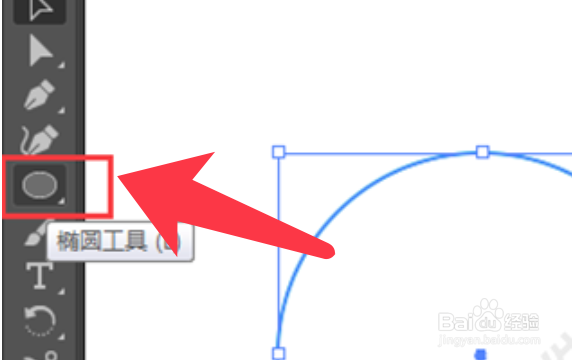
1、打开AI软件,点击选择工具栏上的椭圆工具。
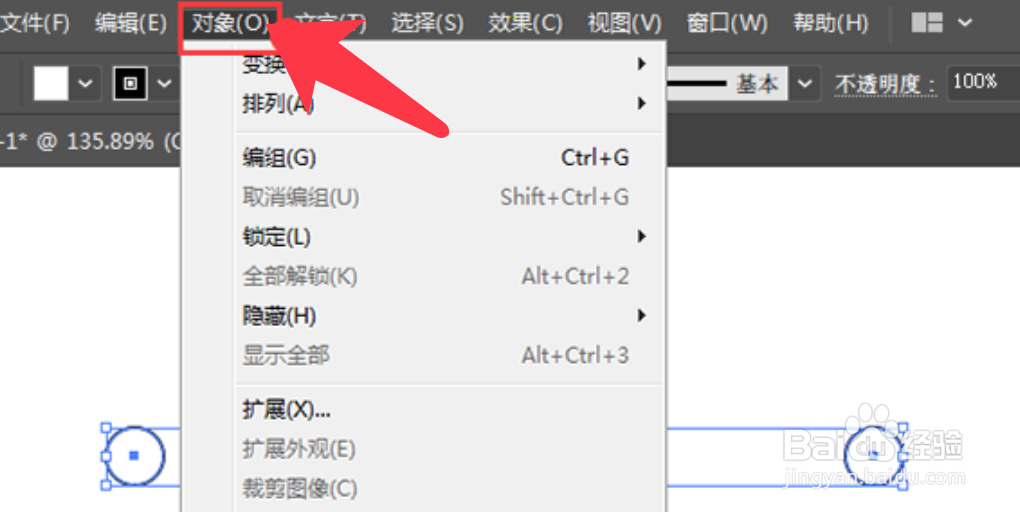
2、然选择中小圆,按ctrl+alt键,复制一份选中两个圆,点击对象。
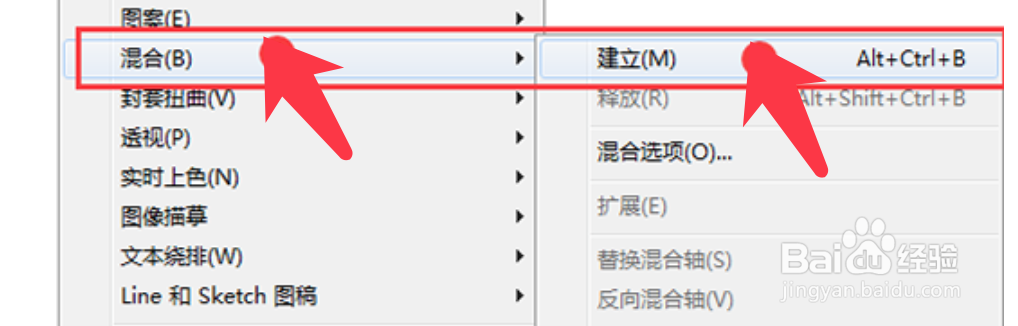
3、下拉菜单中,点击混合,点击建立。
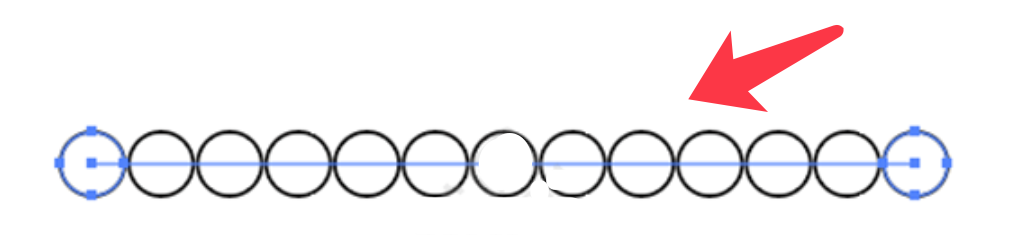
4、一排圆建立完成,效果如下图所示。
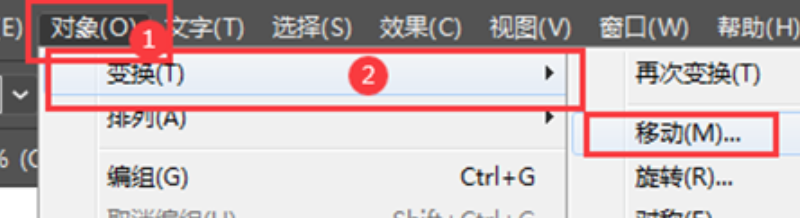
5、或者画一个圆形,点击对象,变换,移动选项。
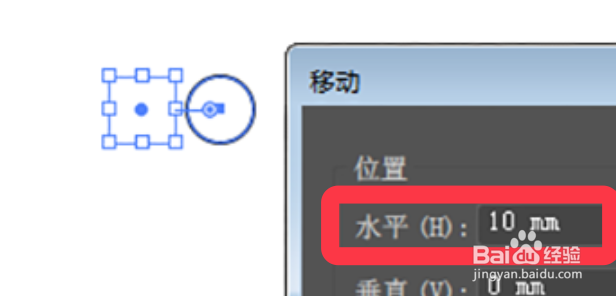
6、打开的移动面板,设置位置水平距离,点击复制按钮。
7、再次点击对象菜单,变换,进行再次变换。
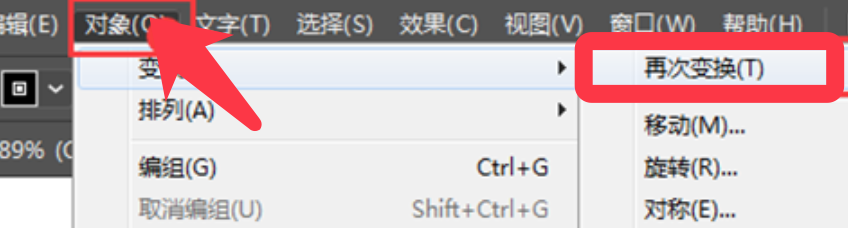
8、一直按CTRL+D,对圆形移动复制形成一排圆形,如下图效果。

时间:2026-05-01 18:00:24
1、打开AI软件,点击选择工具栏上的椭圆工具。
2、然选择中小圆,按ctrl+alt键,复制一份选中两个圆,点击对象。
3、下拉菜单中,点击混合,点击建立。
4、一排圆建立完成,效果如下图所示。
5、或者画一个圆形,点击对象,变换,移动选项。
6、打开的移动面板,设置位置水平距离,点击复制按钮。
7、再次点击对象菜单,变换,进行再次变换。
8、一直按CTRL+D,对圆形移动复制形成一排圆形,如下图效果。
