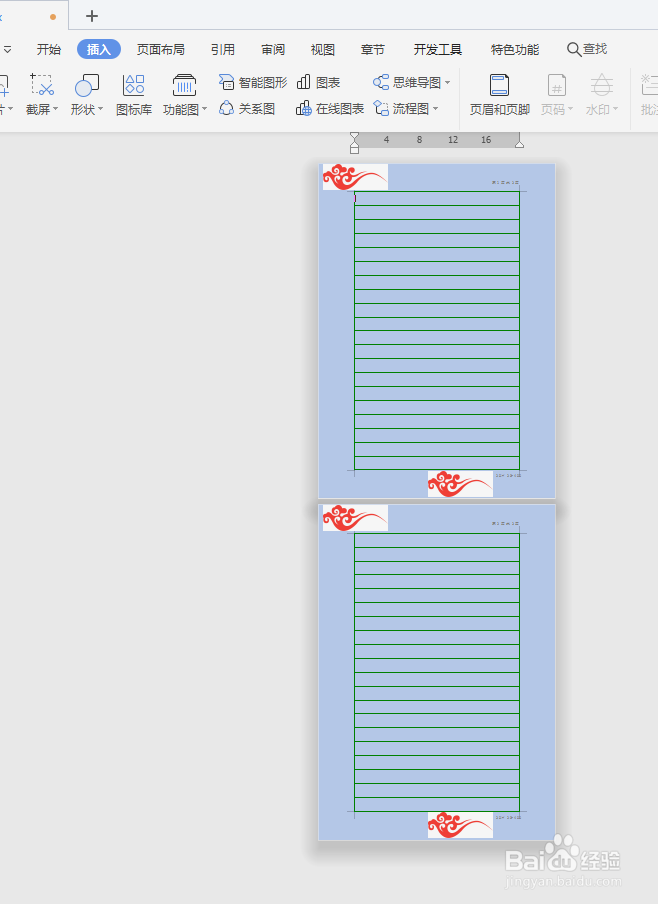
1、事先准备一个祥云图案。

2、如下所示,
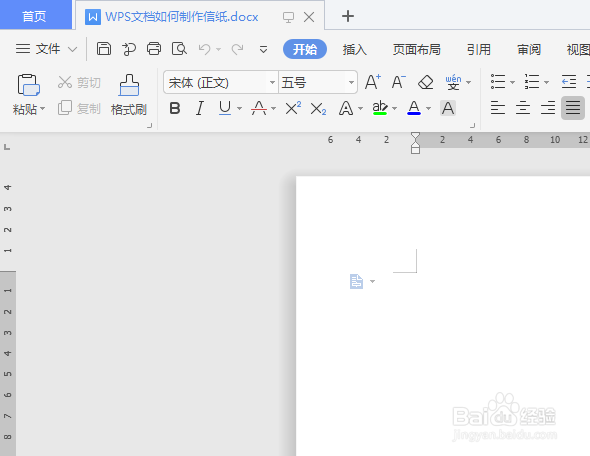
打开WPS文档,新建一空白的文档,
保存为:WPS文档如何制作信纸
3、如下所示,
点击标题栏中的“页面布局”,
点击工具栏中的“稿纸设置”。

4、如下所示,
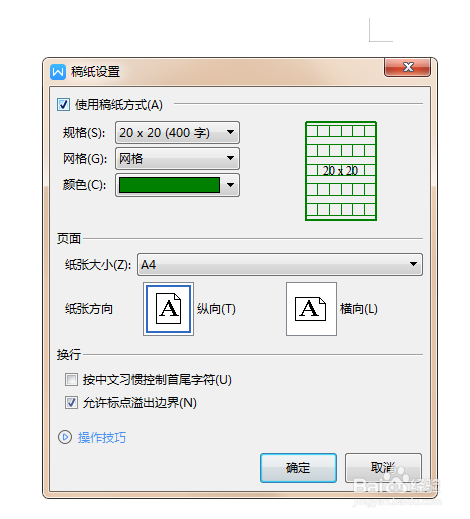
在软件弹出的“稿纸设置”对话框中勾选“使用稿纸方式”。
5、如下所示,
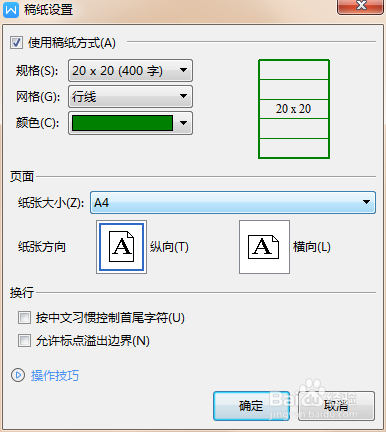
设置网格为“行线”,
纸张大小默认A4,
换行一栏取消“允许标点溢出边界”
最后点击确定。
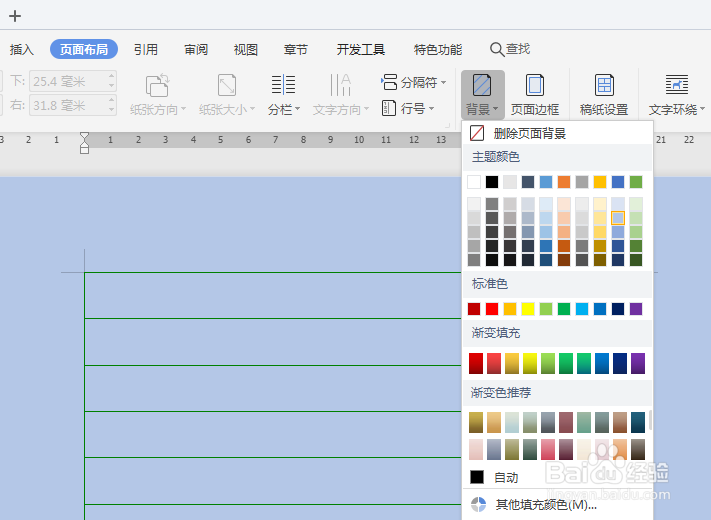
6、如下所示,
点击工具栏中的背景,
选择一种淡色,
7、如下所示,
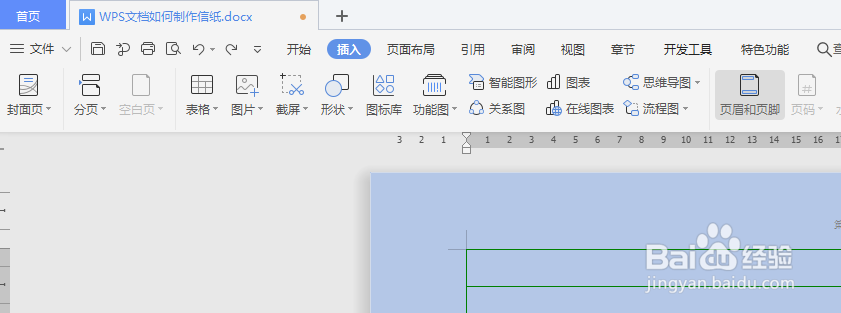
标题栏中点击“插入”,
工具栏中点击“页面和页脚”。
8、如下所示,
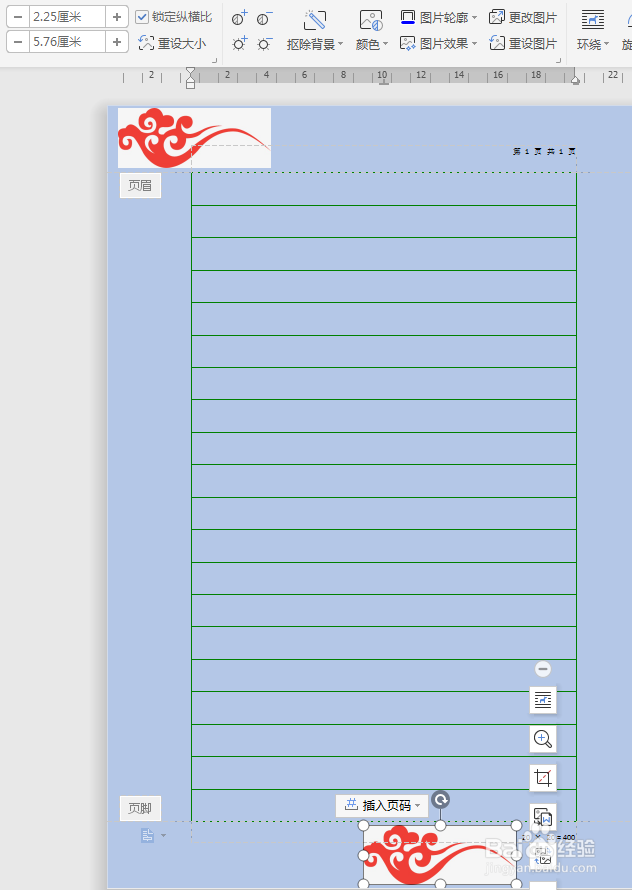
复制粘贴图片到“页眉”和“页脚”处,调整图片的大小,以及图片的位置。
9、如下所示,
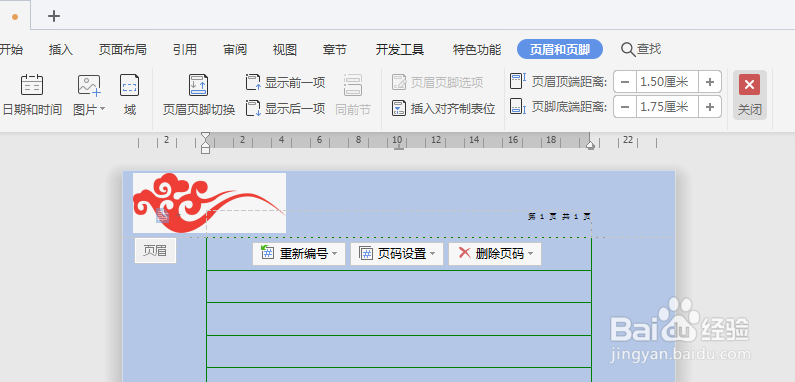
工具栏中点击“关闭”,退出“页眉和页脚”的设置。
10、如下所示,
插入一个空白的页面,
可以看到,都是一样的,
所有,信纸制作完毕。