如何利用PPT制作一节微课

 时间:2026-02-15 07:21:52

1、先打开PPT,制作预讲解内容的界面,例如图中已制作好内容
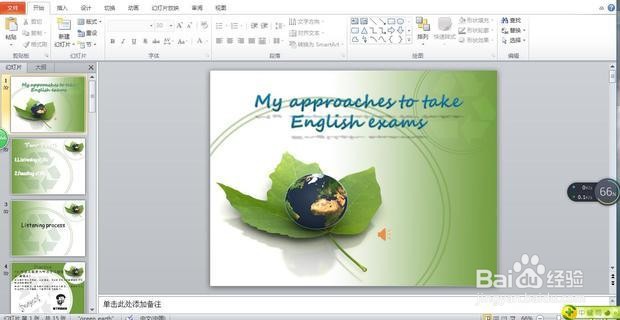
如何利用PPT制作一节微课

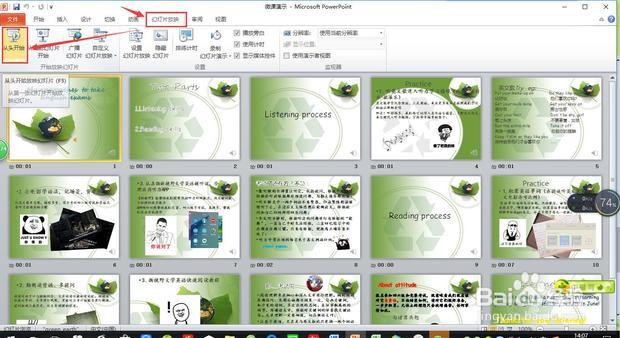
2、鼠标左键单击“幻灯片放映”,出现如图所示界面后,左键单击“从头开始”,即对幻灯片进行从头演示,检查有无错漏内容并修改。

如何利用PPT制作一节微课

3、正式进入录制阶段,左键单击“录制幻灯片演示”字块,选择“从头开始录制”,如图所示

如何利用PPT制作一节微课

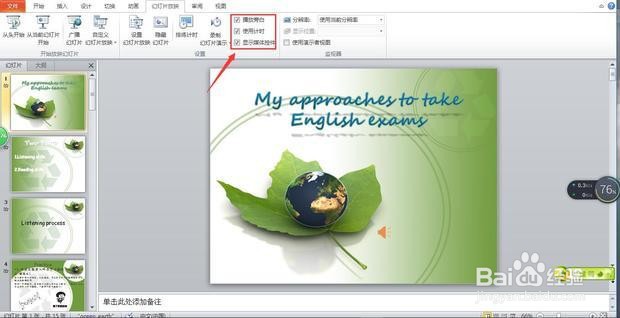
4、勾选“播放旁白”、”使用计时“、”使用媒体控件“

如何利用PPT制作一节微课

5、出现如图所示对话框后左键单击“开始录制”

如何利用PPT制作一节微课

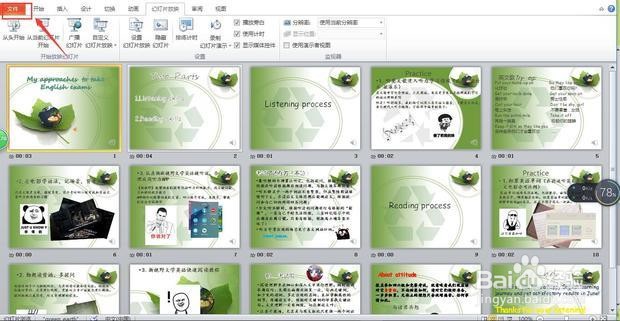
6、录制结束后,出现如图所示界面,左键单击“文件”

如何利用PPT制作一节微课

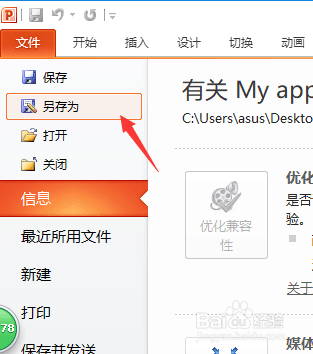
7、左键单击“另存为”

如何利用PPT制作一节微课

8、对新文件重命名

如何利用PPT制作一节微课

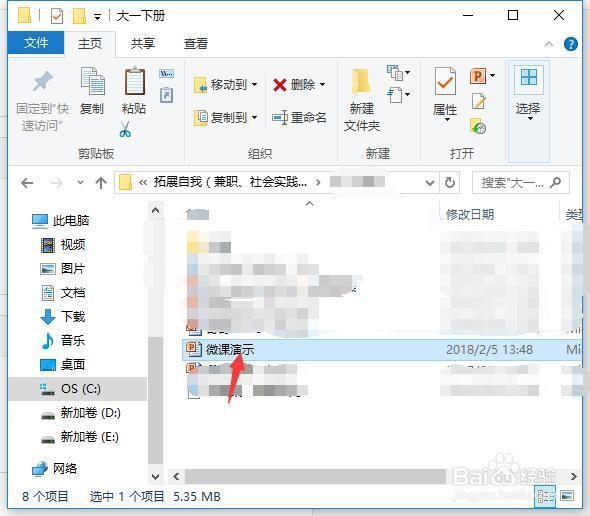
9、找到保存的新文件并打开

如何利用PPT制作一节微课

10、点击“幻灯片放映”中的“从头开始”,即可开始播放,之前的动画和声音都录制在里面了
如何利用PPT制作一节微课

11、播放效果如图所示,PPT微课制作成功

如何利用PPT制作一节微课

  • 教师多媒体课件的评价指标
  • beyond compare3如何使用
  • 用手机给视频开始加封面,怎么修改前几秒画面?
  • 解决的三种表达方式是什么
  • EV剪辑如何修改视频导出的保存路径
  • 热门搜索
    投影仪怎么连接电脑 公积金怎么取 报告怎么写 福州大学怎么样 合生元益生菌怎么样 脚心痒是怎么回事 工作经验怎么写 小孩舌头溃疡怎么办 u盘怎么格式化 产假请假条怎么写