Win10电脑时间同步出错怎么办

 时间:2026-04-29 20:35:01

1、打开控制面板,点击时钟和区域。

Win10电脑时间同步出错怎么办

2、点击设置时间与日期。

Win10电脑时间同步出错怎么办

3、确认时区是否是北京时间,点击Internet时间。

Win10电脑时间同步出错怎么办

4、点击更改设置。

Win10电脑时间同步出错怎么办

5、时区服务器地址选择为Windows授时中心地址,点击立即更新。

Win10电脑时间同步出错怎么办

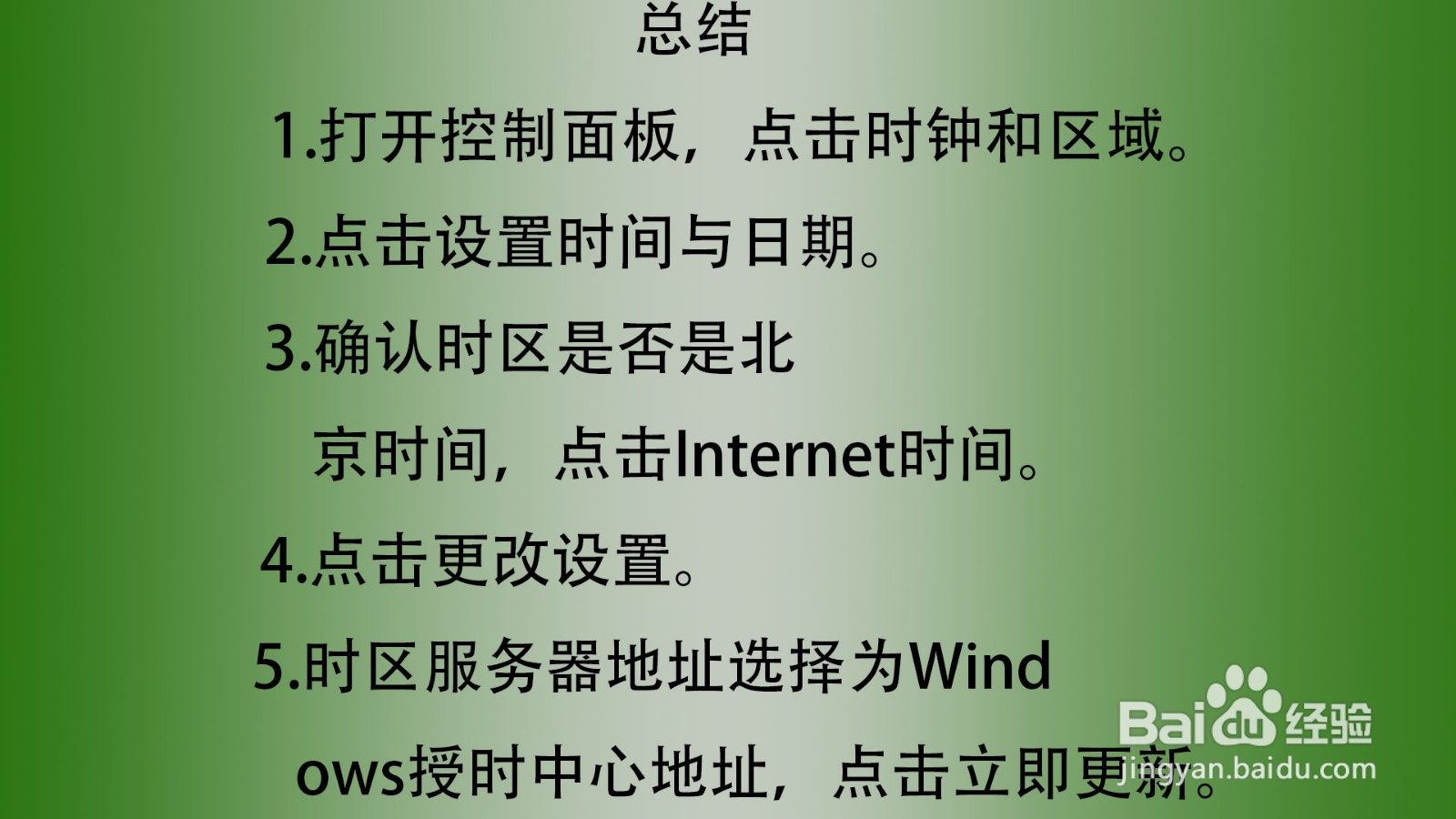
6、总结如下。

Win10电脑时间同步出错怎么办

  • Win10电脑时间同步出错怎么解决
  • 如何在Windows局域网与服务器同步时间
  • 局域网内域控时间如何设置才能与互联网时间同步
  • 教你如何在Windows局域网与服务器同步时间
  • win10电脑时间总是不对如何解决
  • 热门搜索
    五花肉怎么做 蛋糕粉怎么做蛋糕 白衣服发黄怎么洗 英语听力怎么提高 嗓子有痰是怎么回事 微信怎么拍一拍怎么加文字 脸色暗黄怎么调理 小米盒子怎么安装 甲沟炎怎么治疗最好 智齿发炎怎么办