1、打开Excel表格,选择要标记的替换内容。
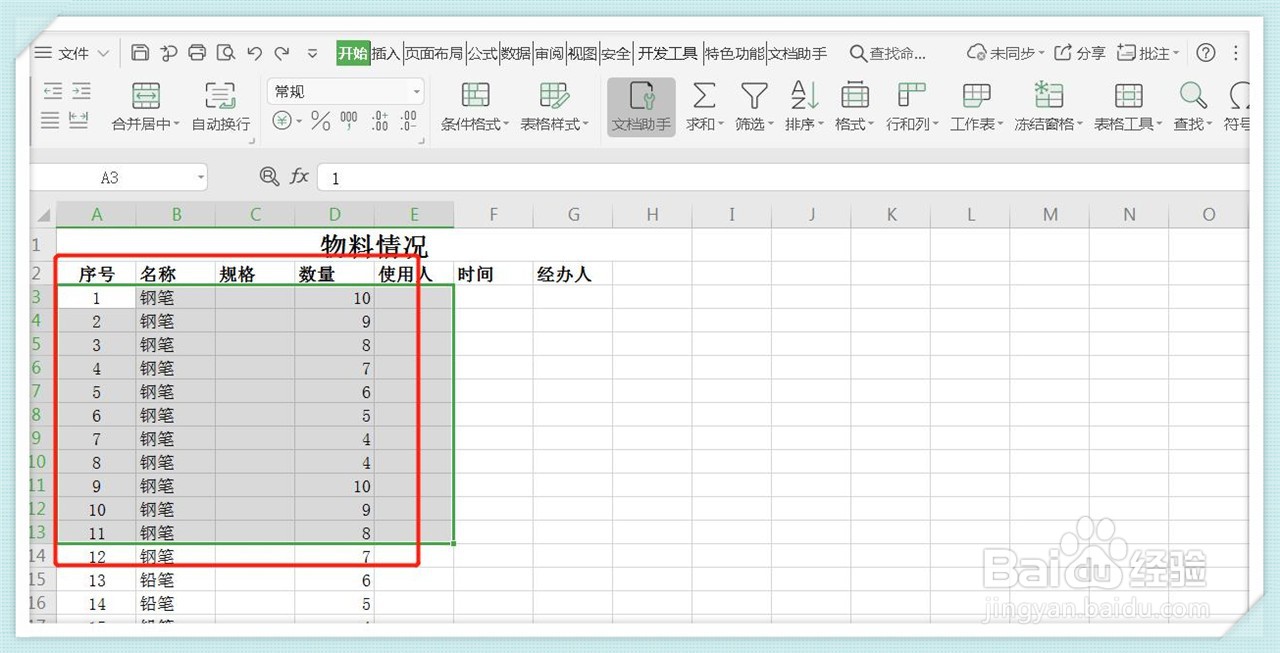
2、运用快捷键【Ctrl+H】弹出替换的设置窗口。

3、输入完替换内容后,替换窗口找到【替换为】右下方的【选项】按钮。

4、点击【替换为】这一栏的【格式】按钮,在下拉选项中选择【设置格式】。
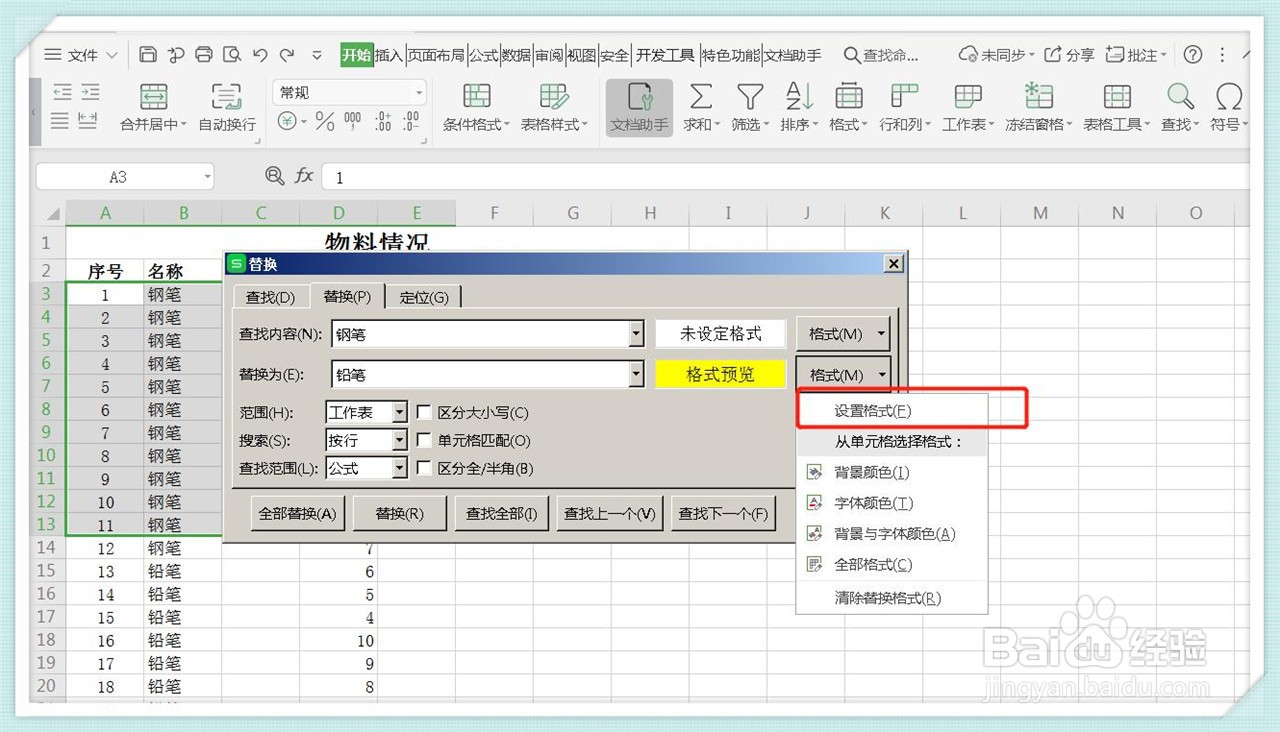
5、在弹出的窗口中选择【图案】。

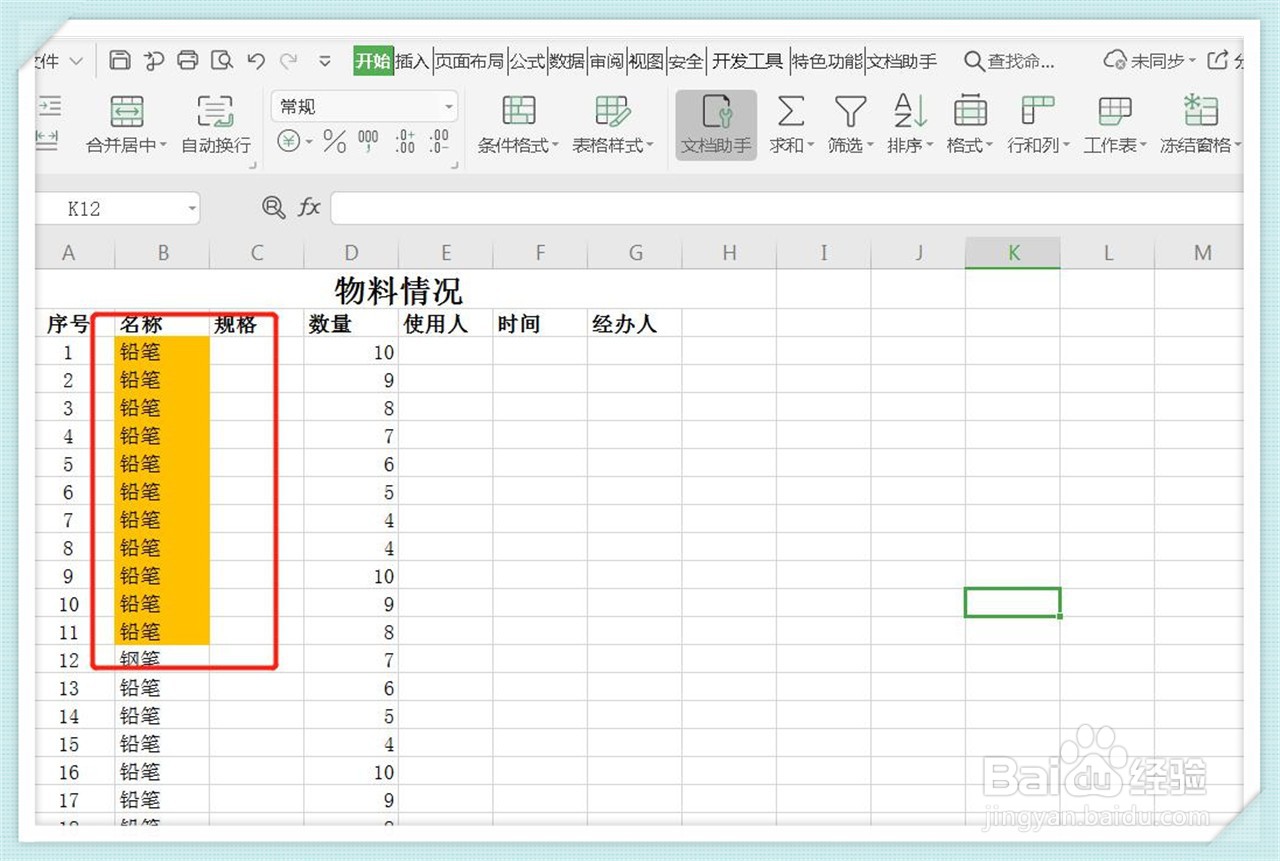
6、再选中相应的填充颜色,确定即可。

7、返回到表格中后,就看到了标记的内容了。
时间:2026-04-27 03:27:06
1、打开Excel表格,选择要标记的替换内容。
2、运用快捷键【Ctrl+H】弹出替换的设置窗口。
3、输入完替换内容后,替换窗口找到【替换为】右下方的【选项】按钮。
4、点击【替换为】这一栏的【格式】按钮,在下拉选项中选择【设置格式】。
5、在弹出的窗口中选择【图案】。
6、再选中相应的填充颜色,确定即可。
7、返回到表格中后,就看到了标记的内容了。
