1、win10系统默认清空下在关机选项中没有休眠选项的。

2、首先需要打开控制面板,点击硬件和声音。

3、打开硬件和声音,点击电源选项下的更改电源按钮的功能。

4、在系统设置窗口点击更改当前不可用的设置。

5、点击更改当前不可用的设置之后,下面的关机设置”区域就由灰色不可用变成可以选择设置的状态了。
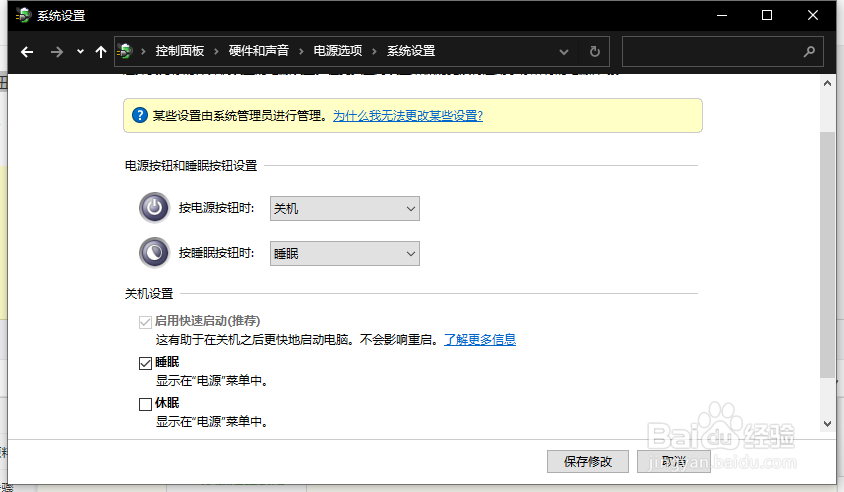
6、勾选“休眠”选项,最后点击“保存修改”按钮

7、在点击关机选项就可以看到休眠选项了 。

时间:2026-05-06 09:11:05
1、win10系统默认清空下在关机选项中没有休眠选项的。
2、首先需要打开控制面板,点击硬件和声音。
3、打开硬件和声音,点击电源选项下的更改电源按钮的功能。
4、在系统设置窗口点击更改当前不可用的设置。
5、点击更改当前不可用的设置之后,下面的关机设置”区域就由灰色不可用变成可以选择设置的状态了。
6、勾选“休眠”选项,最后点击“保存修改”按钮
7、在点击关机选项就可以看到休眠选项了 。
