1、在“Gaaiho Reader”主界面中,点击上方的“文件”菜单项。

2、在“文件”菜单项中,点击左侧的“首选项”选项。

1、在“首选项”界面中,点击左侧的“签名 > 签名”选项。

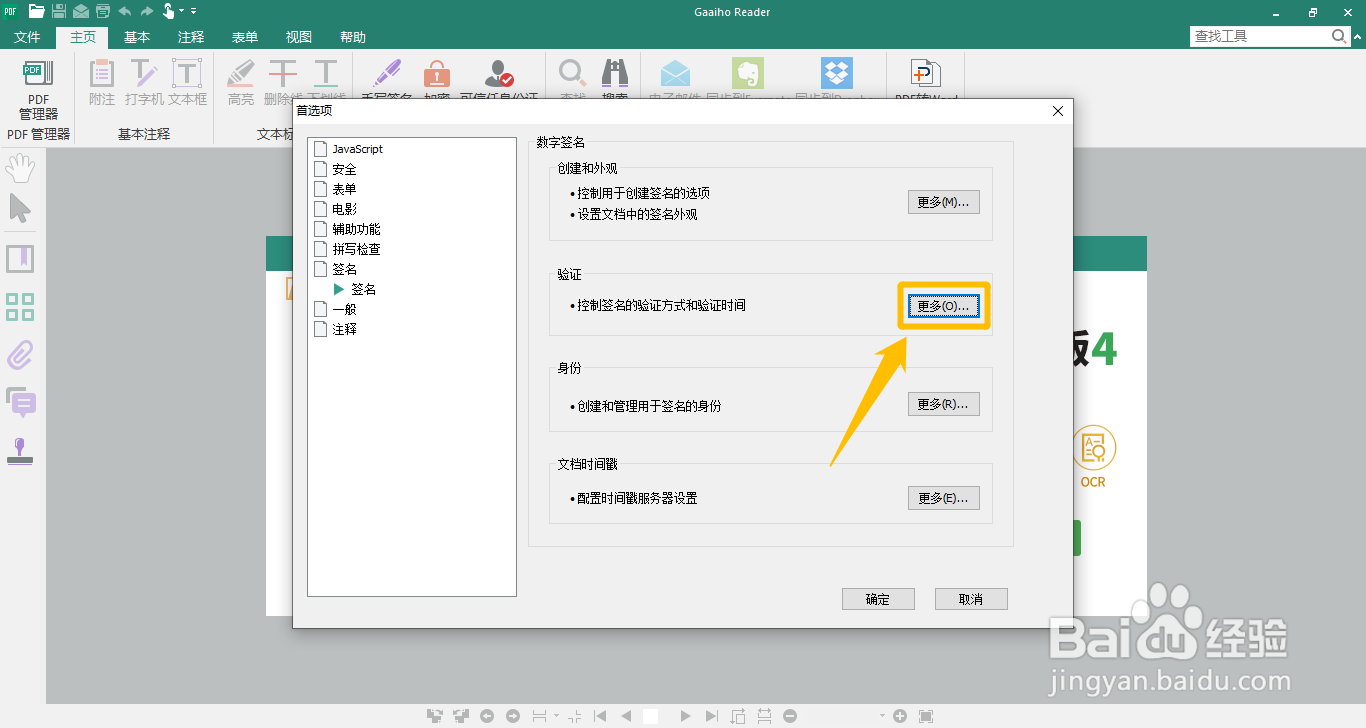
2、在“签名 > 签名”选项中,点击“验证”中的“更多(O)...”按钮。
3、在“前面验证”界面中,勾选“当文档打开时验证签名”选项的勾选开关。
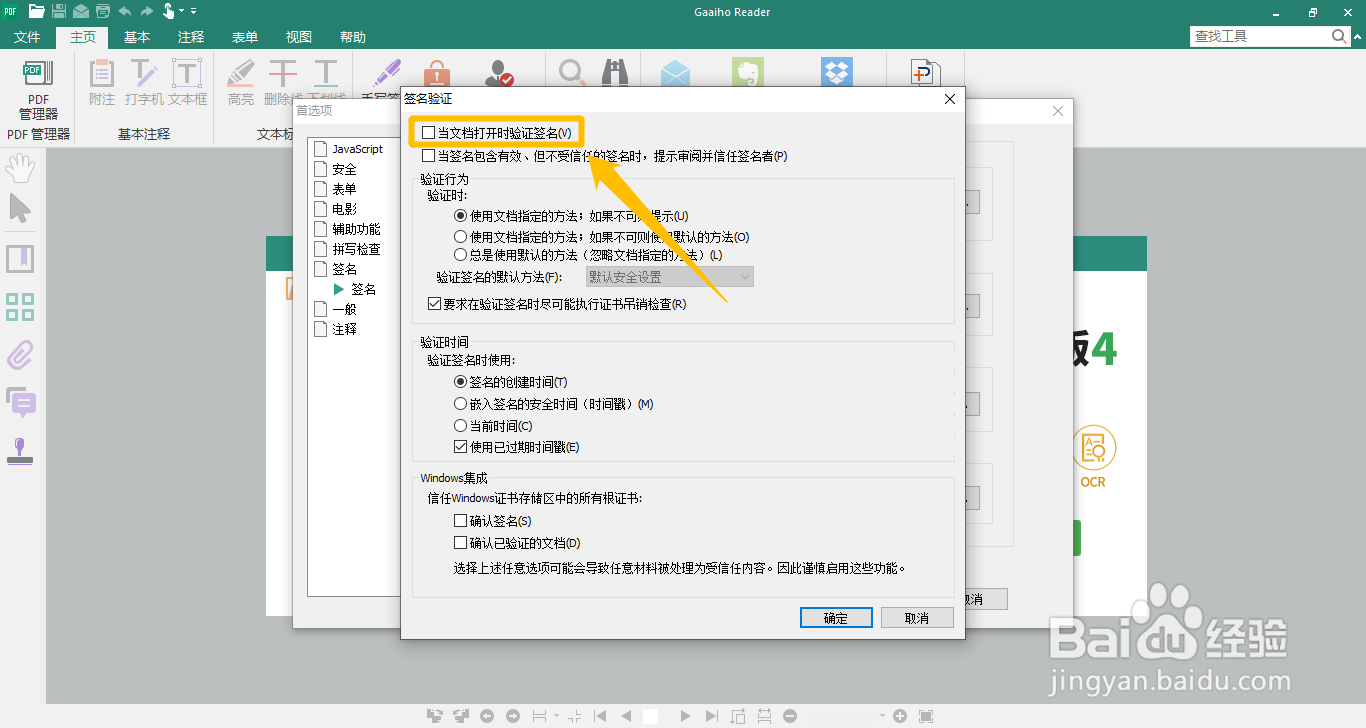
4、“当文档打开时验证签名”选项显示为“√”状态后,点击下方的“确定”按钮,这样就成功设置开启验证签名了。

时间:2026-05-05 16:40:17
1、在“Gaaiho Reader”主界面中,点击上方的“文件”菜单项。
2、在“文件”菜单项中,点击左侧的“首选项”选项。
1、在“首选项”界面中,点击左侧的“签名 > 签名”选项。
2、在“签名 > 签名”选项中,点击“验证”中的“更多(O)...”按钮。
3、在“前面验证”界面中,勾选“当文档打开时验证签名”选项的勾选开关。
4、“当文档打开时验证签名”选项显示为“√”状态后,点击下方的“确定”按钮,这样就成功设置开启验证签名了。
