Win10网络频繁掉线又重连怎么处理

 时间:2024-10-27 05:01:40

1、在Windows10系统桌面,我们右键点击“此电脑”图标,在弹出的菜单中选择“属性”菜单项。

Win10网络频繁掉线又重连怎么处理

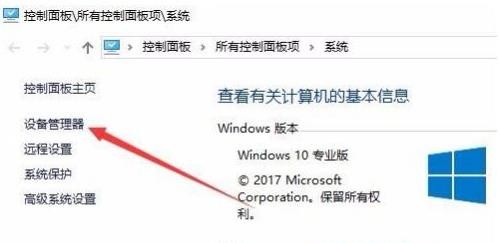
2、此时可以打开计算机系统属性窗口,点击左侧边栏的“设备管理器”菜单项。

Win10网络频繁掉线又重连怎么处理

3、这时可以打开电脑的设备管理器窗口,在这里找到“网络适配器”一项。

Win10网络频繁掉线又重连怎么处理

4、双击网络适配器菜单项后,可以打开该菜单,找到我们的网卡驱动。

Win10网络频繁掉线又重连怎么处理

5、右键点击网卡驱动程序,然后在弹出菜单中选择“属性”菜单项。

Win10网络频繁掉线又重连怎么处理

6、这时会打开网卡属性窗口,点击上面的“电源管理”标签。

Win10网络频繁掉线又重连怎么处理

7、在打开的新窗口中,我们取消“允许计算机关闭该设备以节约电源”前的勾选,最后点击确定岳蘖氽颐按钮 ,重新启动后就不再出现断网的问题了。

Win10网络频繁掉线又重连怎么处理
  • 如何设置刷新页面然后运行js
  • deepin linux如何安装迅雷极速版
  • win10断网后重启才能再连上
  • Windows 8如何关闭Virtual Disk服务
  • win10电脑连不上wifi怎么办
  • 热门搜索
    光遇怎么和好友一起玩啊 万用表怎么用 眼霜怎么用 招聘要求怎么写 手机和电脑怎么连接 没有红外线的手机怎么遥控空调 电脑驱动怎么安装 脂肪肝怎么治疗 脸过敏了红肿痒怎么缓解 左胸口闷疼是怎么回事