TXT文本如何快速地制作成Excel表格?

 时间:2026-02-13 08:58:56

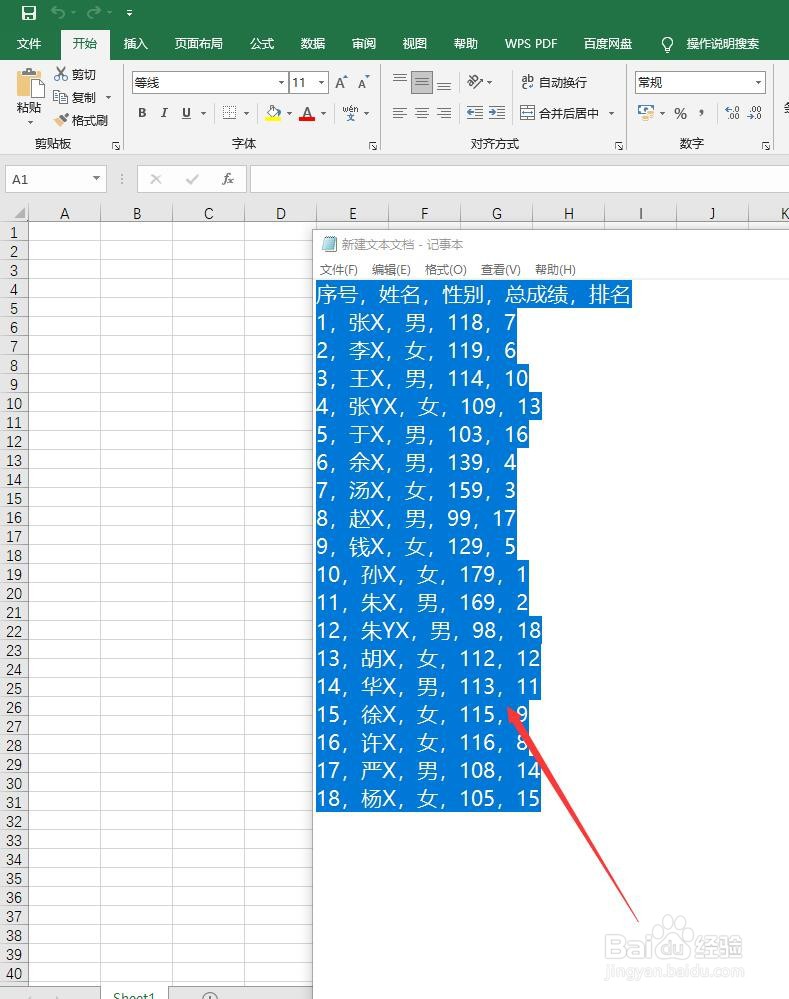
1、首先,打开TXT文档,查看到TXT文本。同时打开Excel软件。

TXT文本如何快速地制作成Excel表格?

2、TXT文档显示在前,键盘按“Ctrl+A”键全选文本,然后键盘按“Ctrl+C”复制文本。
TXT文本如何快速地制作成Excel表格?

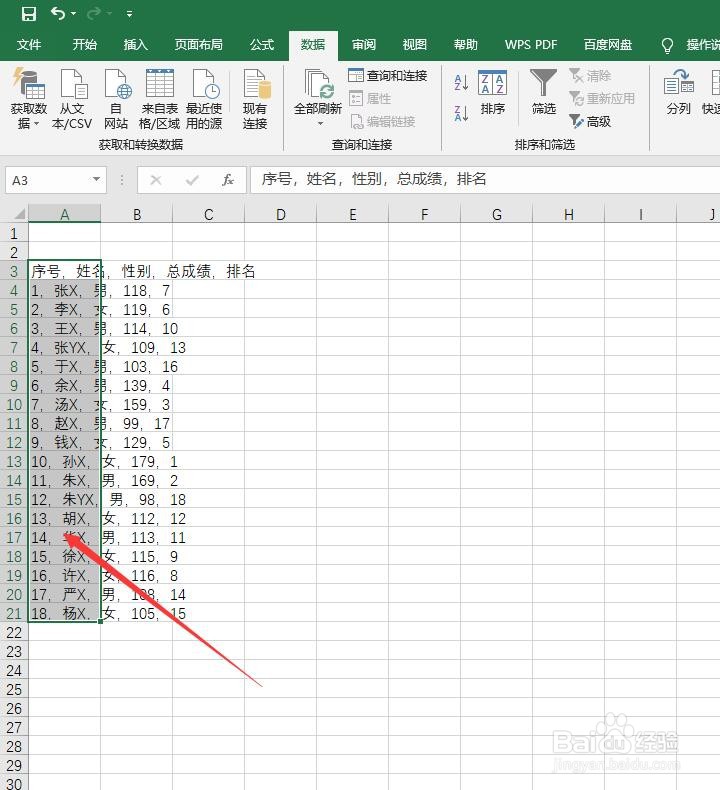
3、然后点击Excel软件,新建空白工作表显示在前,鼠标选中需要粘贴位置的空白单元格,键盘按“Ctrl+V”粘贴文本。

TXT文本如何快速地制作成Excel表格?

4、这时我们发现,同一行的文本在同一个单元格了。我们鼠标点击第一个单元格,长按左键下拉,“全选”Excel表中刚粘贴过来的数据。
TXT文本如何快速地制作成Excel表格?

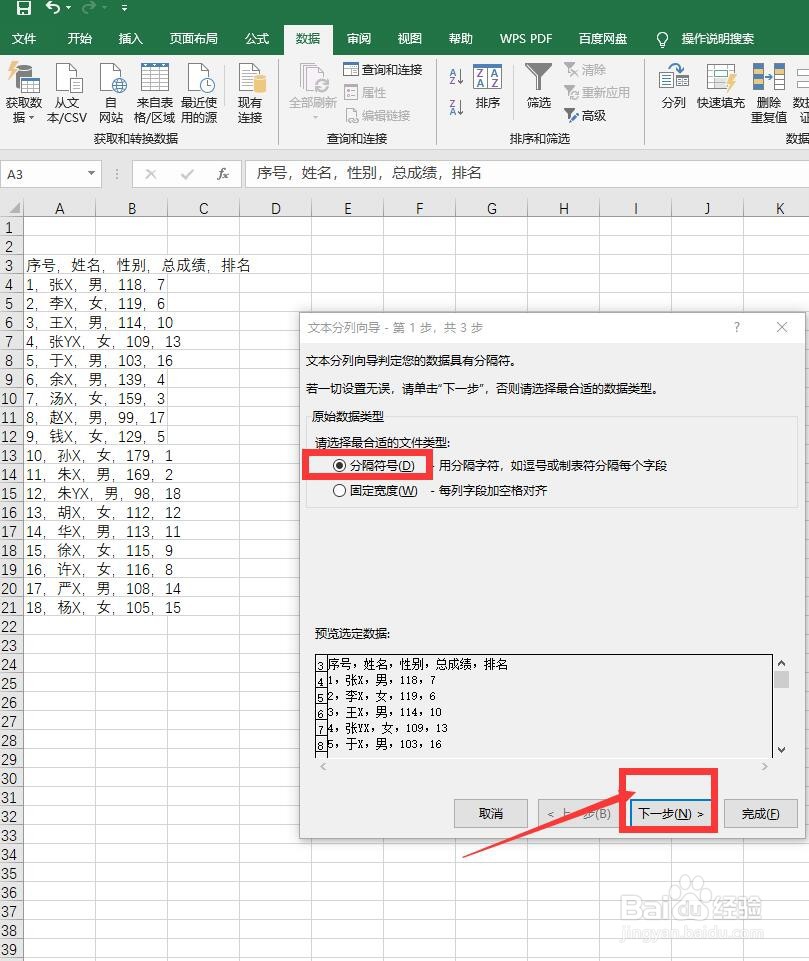
5、然后我们点击选项卡中的“数据”,再点击“分列”图标。

TXT文本如何快速地制作成Excel表格?

6、弹出“文本分列向导”对话框,最适合文件类型选中“分隔符号”,点击“下一步”。
TXT文本如何快速地制作成Excel表格?

7、分隔符号下面选择“其他”,后面框中输入“,”,再点击“下一步”。

TXT文本如何快速地制作成Excel表格?

8、最后直接点击完成即可,表格就做好了。

TXT文本如何快速地制作成Excel表格?

TXT文本如何快速地制作成Excel表格?

9、为了美观,我们全选表格,点击“开始”,点击“居中”图标,居中一下即可。

TXT文本如何快速地制作成Excel表格?

  • Excel和TXT怎么互相转换格式
  • 如何将TXT文本中数据批量导入Excel表中(常规)
  • 把Excel表格导出为TXT文件
  • 如何合并多个TXT文件
  • 教你如何把txt文件转换成excel换行格式
  • 热门搜索
    湍怎么读 水样白带是怎么回事 肚脐眼臭是怎么回事 梵蒂冈为什么没人敢打 为什么而读书 蜡笔英语怎么读 定向士官为什么是个坑 黄瓜炒鸡蛋怎么做 我的团长我的团为什么被禁播 粘怎么读