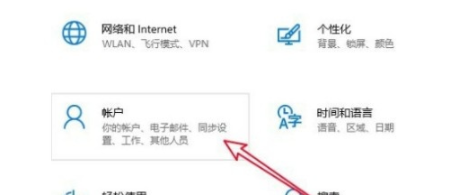
1、 1.首先第一步需要打开Windows的设置界面,进入到设置界面之后找到账户这个选项,进入到其中。
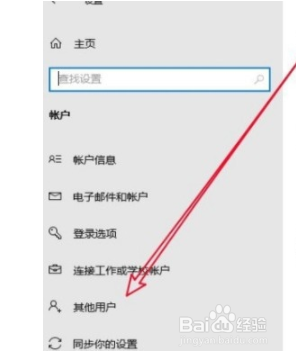
2、 2.点击进入到账户界面之后,下一步在界面的左边找到其他用户这个选项,点击之后切换查看其他用户。
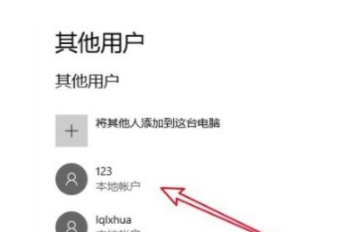
3、 3.然后下一步我们就可以看到其他账户界面中的其他账户列表了,如下图中所示,找到自己想要删除的那一个账户。
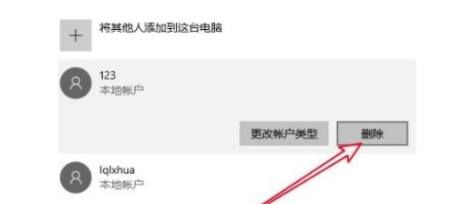
4、 4.找到想要删除的账户之后点击它,点击之后就会出现更改账户类型和删除按钮,然后我们点击这个删除按钮。
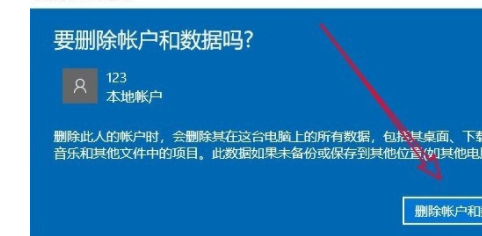
5、 5.最后点击删除帐户会出现下图所示的一个确认删除界面,点击其中的删除帐户和数据的这个按钮即可将这个帐户删除掉。
1、 1.首先第一步需要打开Windows的设置界面,进入到设置界面之后找到账户这个选项,进入到其中。
2.点击进入到账户界面之后,下一步在界面的左边找到其他用户这个选项,点击之后切换查看其他用户。
3.然后下一步我们就可以看到其他账户界面中的其他账户列表了,如下图中所示,找到自己想要删除的那一个账户。
4.找到想要删除的账户之后点击它,点击之后就会出现更改账户类型和删除按钮,然后我们点击这个删除按钮。
5.最后点击删除帐户会出现下图所示的一个确认删除界面,点击其中的删除帐户和数据的这个按钮即可将这个帐户删除掉。
