AutoCAD如何使用三维建模创建实体圆台

 时间:2026-05-06 18:54:48

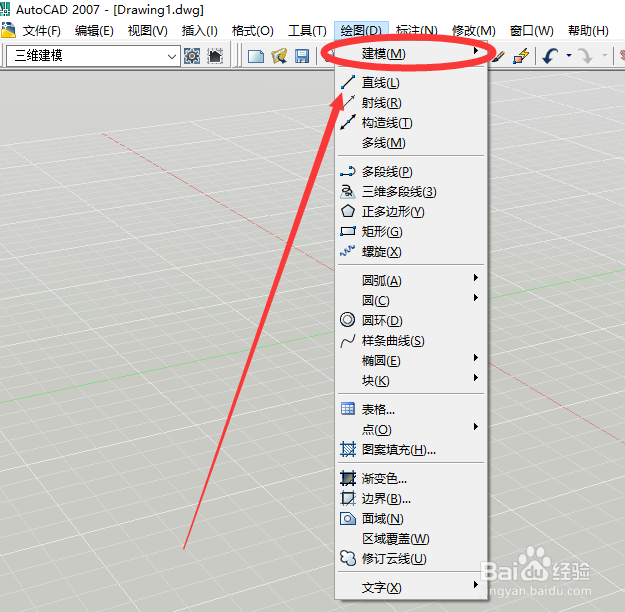
1、打开AutoCAD。在cad菜单栏中选择【绘图】并点击打开

AutoCAD如何使用三维建模创建实体圆台

2、在【绘图】下拉菜单中选择【建模】并打开。

AutoCAD如何使用三维建模创建实体圆台

3、然后在【建模】子菜单中选择【圆锥体】并点击打开。

AutoCAD如何使用三维建模创建实体圆台

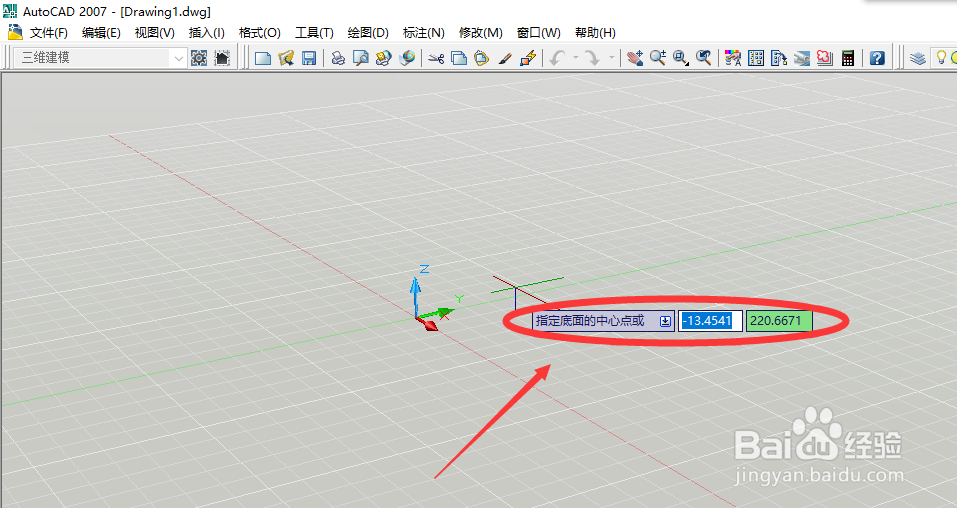
4、在AUTOCAD编辑菜单中,指定底面中心点。并点击【确定】

AutoCAD如何使用三维建模创建实体圆台

5、在AUTOCAD编辑菜单中,指定底面半径或直径。并点击【确定】

AutoCAD如何使用三维建模创建实体圆台

6、在AUTOCAD编辑菜单中,输入 t(顶面半径)。 并点击【确定】。

AutoCAD如何使用三维建模创建实体圆台

7、在AUTOCAD编辑菜单中,指定顶面半径。 并点击【确定】。

AutoCAD如何使用三维建模创建实体圆台

8、在AUTOCAD编辑菜单中,指定圆锥体的高度。 并点击【确定】。

AutoCAD如何使用三维建模创建实体圆台

9、在AUTOCAD编辑菜单中三维建模创建实体圆台就设置成功了。

AutoCAD如何使用三维建模创建实体圆台

  • cad切线怎么画
  • cad怎么把圆的一部分去掉
  • cad怎么在等边三角形里填充10个圆
  • cad修剪怎么操作
  • cad圆的切线怎么画
  • 热门搜索
    啖怎么读 结婚请柬怎么写 阚怎么读 韩国人为什么叫棒子 为什么会有闰月 为什么会打呼噜 奶油怎么做 虾怎么做 山药的做法大全家常 十三香龙虾的做法