Windows7系统下禁用窗口智能排列

 时间:2026-02-13 03:49:03

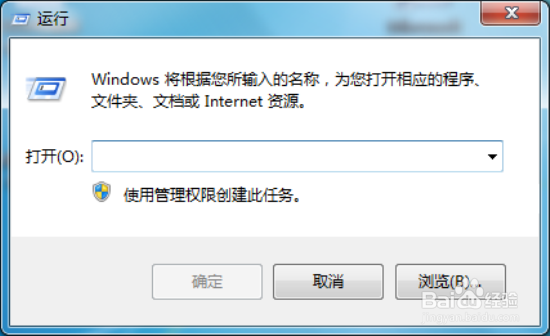
1、按住键盘的“Win+R”快捷组合键,打开“运行”命令对话窗口。如图所示;
Windows7系统下禁用窗口智能排列

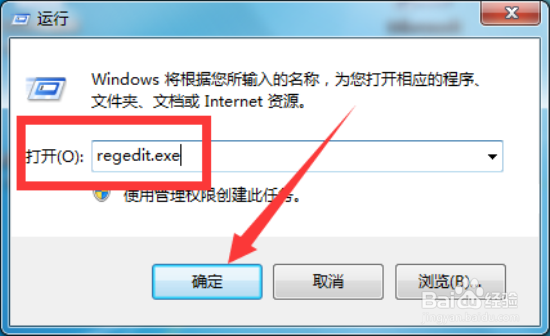
2、在运行命令对话窗口中输入“regedit.exe”命令,然后再点击“确定”按钮。如图所示;
Windows7系统下禁用窗口智能排列

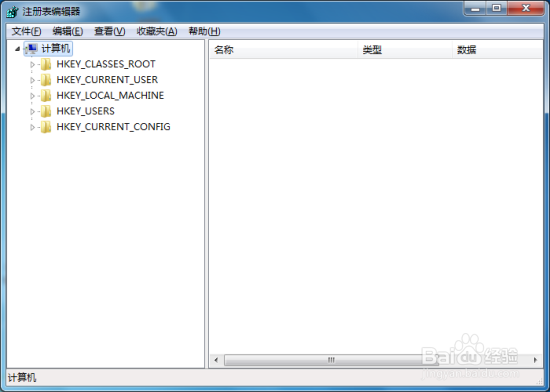
3、点击确定按钮后,这个时候会打开“注册表编辑器”对话窗口。如图所示;

Windows7系统下禁用窗口智能排列

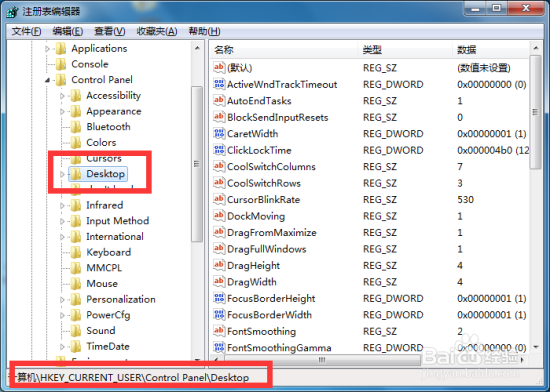
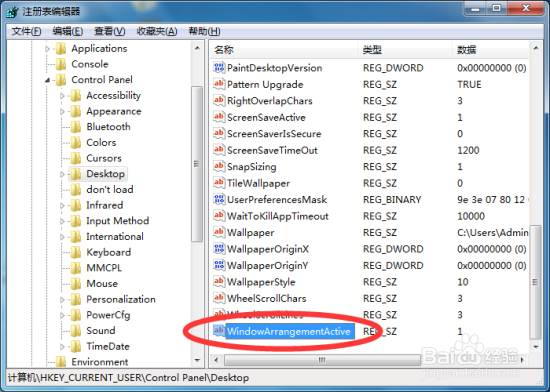
4、在注册表编辑器对话窗口中,依次展开“HKEY_CURRENT_USER\Control Panel\Desktop”选项。如图所示;
Windows7系统下禁用窗口智能排列

5、在“Desktop”选项的右侧窗格中找到“WindowArrangementActive”选项并选中,然后鼠标左键双击并打开它。如图示所示;
Windows7系统下禁用窗口智能排列

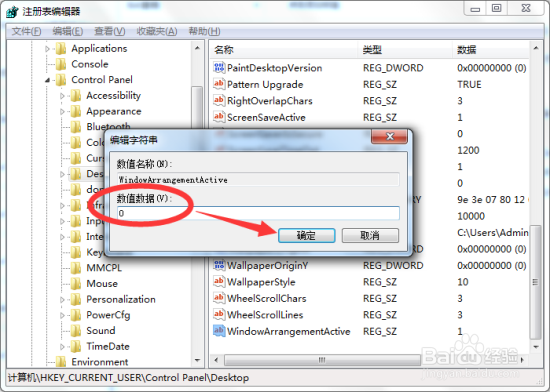
6、在打开的“编辑字符串”窗口中,在数值数据栏中将“1”修改为“0”。最后点击“确定”按钮。重新启动计算机即可生效。如图所示;
Windows7系统下禁用窗口智能排列

  • win7如何禁用智能窗口排列
  • windows7如何禁用多次按shift出现粘滞键窗口?
  • Windows7系统最近一次正确配置被禁用如何恢复
  • windows7系统怎么调节屏幕亮度
  • 如何禁用Windows7的索引服务
  • 热门搜索
    怎么人肉搜索 紫薯的做法大全 300个吉祥公司名字大全 影视大全下载 电脑怎么看电视直播 叉烧肉的家常做法 快速缓解胃疼的方法 折蝴蝶的方法 自拍杆怎么使用 伦理片大全