Excel2010中如何根据身份证号码判断性别

 时间:2026-05-05 04:31:53

1、选择MID()函数

选择E3单元格,切换至“公式”选项卡,单击“函数库”组中的“文本”按钮,在弹出的下拉列表中选择MID选项。

Excel2010中如何根据身份证号码判断性别

2、设置函数参数

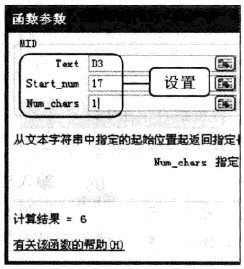
弹出“函数参数”对话框,设置Text为D3,Start_num为17,Num_chars为1。
Excel2010中如何根据身份证号码判断性别

3、显示计算结果

设置完成后,单击“确定”按钮,返回工作表,可以看到在所选单元格中显示了函数公式获取的数字。

Excel2010中如何根据身份证号码判断性别

Excel2010中如何根据身份证号码判断性别

4、修改公式

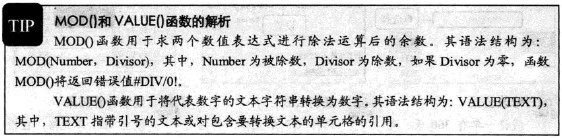
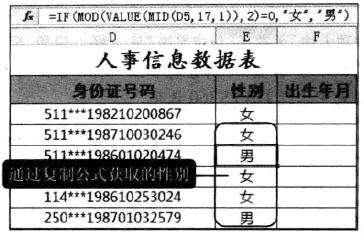
选择E3单元格,在“编辑栏”中将公式改为“=IF(MOD(VALUE(MID(D3,17,1)),2)=0,"女","男")”,判断截取的数字是偶数还是奇数,从而自动判断员工的性别。

Excel2010中如何根据身份证号码判断性别

5、复制公式获取其他员工性别

利用自动填充功能,将E3单元格中的公式复制到E4:E21单元格区域中自动获取其他员工的性别。
Excel2010中如何根据身份证号码判断性别

Excel2010中如何根据身份证号码判断性别

  • 如何合并去重两个表格中的内容?
  • Excel中Right函数的用法
  • Excel报表中地址信息的提取
  • WPS Excel中怎么将二维表转换成一维表
  • excel快速输入相同数据方法
  • 热门搜索
    反比例函数知识点 什么是社会关系 精子的作用 我不在什么作文 软件工程专业学什么 什么是鼻息肉 买房需要什么证件 鸡蛋花的功效与作用 苹果7什么时候上市 冬季防火安全知识