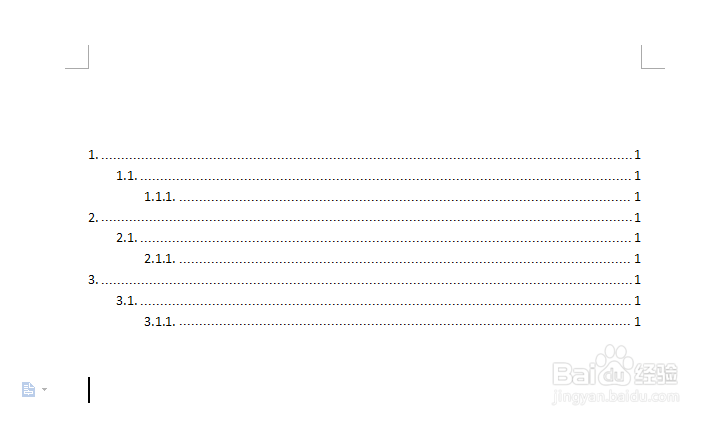
word文档如何自动生成目录?

 时间:2026-02-12 13:09:01

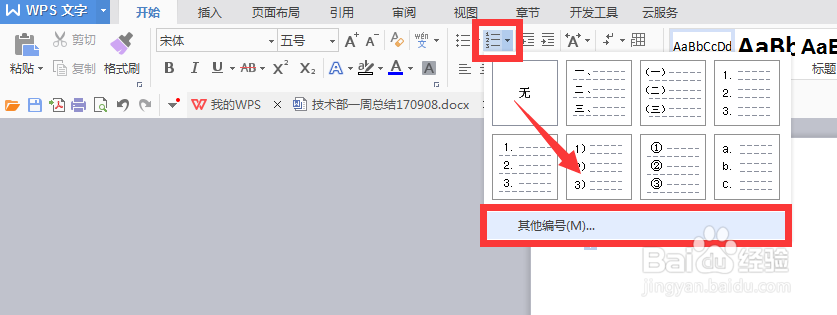
1、新建word文档,在开始菜单栏单击【编号格式】→【其他编号】。

word文档如何自动生成目录?

word文档如何自动生成目录?

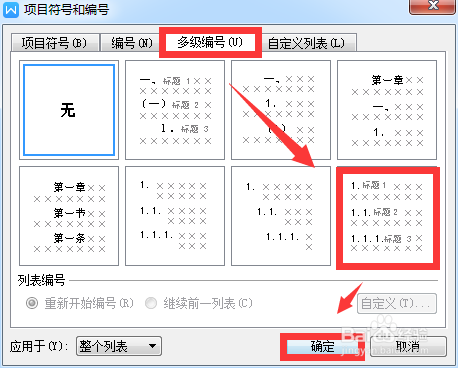
2、进入项目符号和编号窗口,选择【多级编号】,这里根据个人喜欢,进行一二三级编号格式选择,然后点击【确定】。
word文档如何自动生成目录?

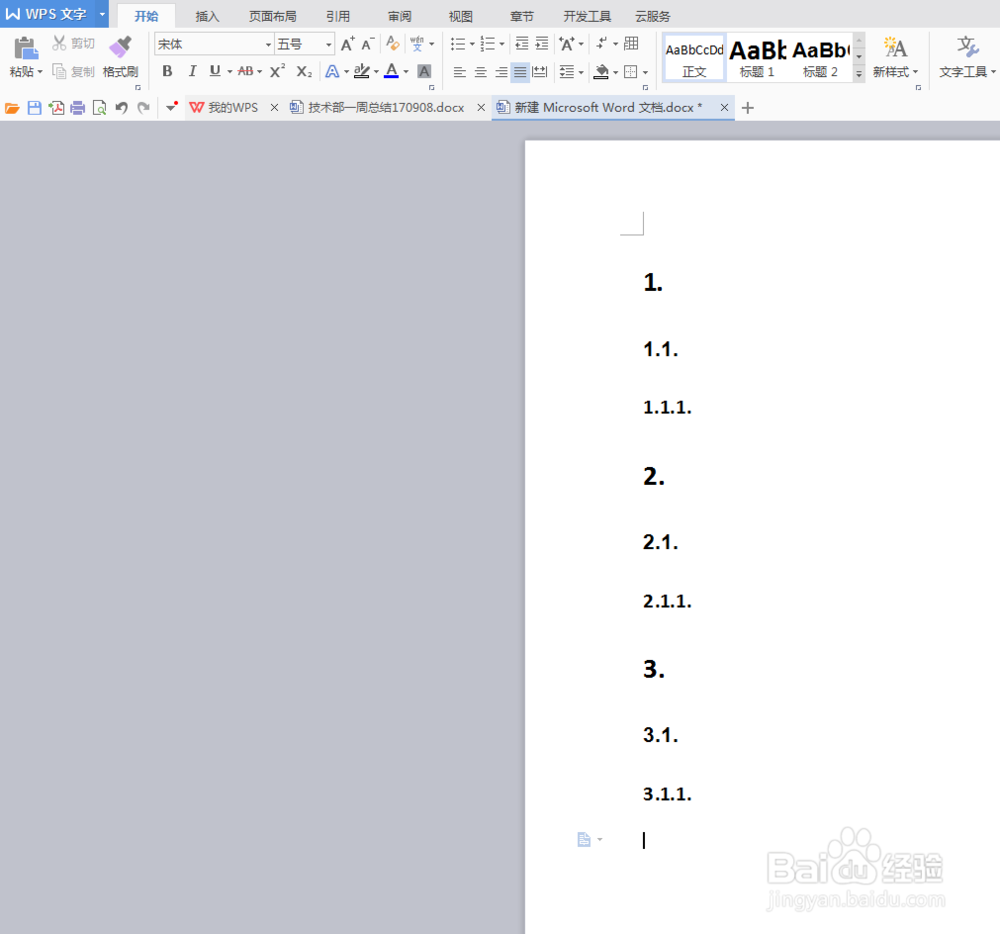
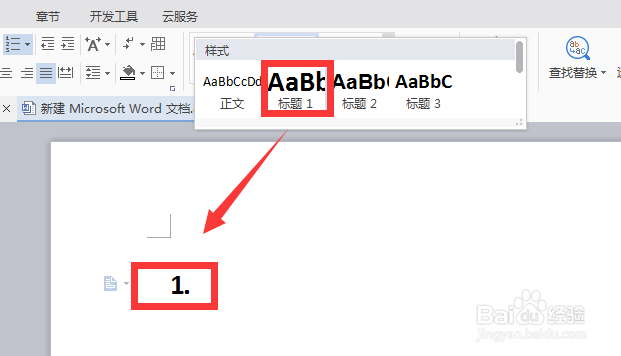
3、接下来单击标题1设置一级标题,然后按回车键,单击标题2设置二级标题,再按回车键,单击标题3设置三级标题,一直重复上述操作。
word文档如何自动生成目录?

4、如图。

word文档如何自动生成目录?

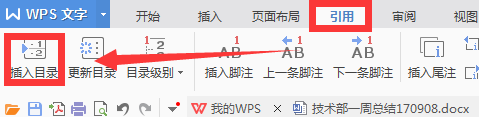
5、现在进行自动目录生成。单击菜单栏【引用】→【插入目录】。

word文档如何自动生成目录?

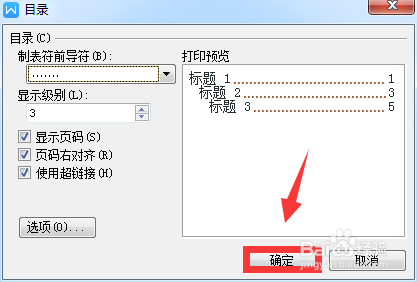
6、弹出目录窗口,若没有什么特殊设置,则直接单击【确定】。

word文档如何自动生成目录?

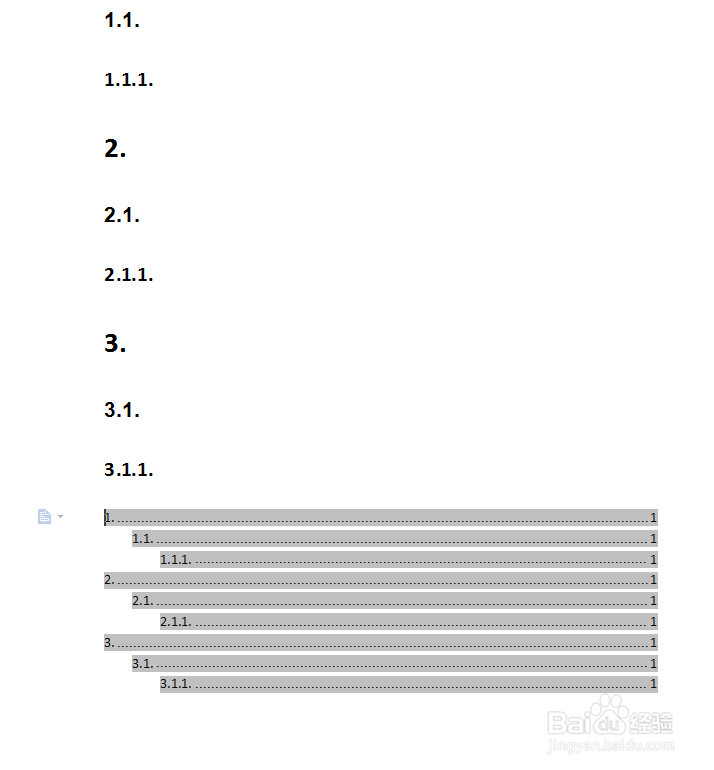
7、如图,自动目录已经生成,现在只需删掉以上不需要的内容即可。

word文档如何自动生成目录?

8、最终效果!

word文档如何自动生成目录?

  • 【WPS文字基础】word标题如何自动编号?
  • word 2007如何给表格添加项目编号
  • 删除WORD文档中空行和空格方法
  • Word如何快速拼合表格和分离表格
  • 光影看图如何编辑照片
  • 热门搜索
    蛋糕粉怎么做蛋糕 手机怎么设置北斗导航 朱棣怎么死的 中国结怎么编 我的世界画怎么做 鸡蛋果怎么吃 我的世界怎么种蘑菇 汤圆怎么做 怎么玩 ps怎么把背景变透明