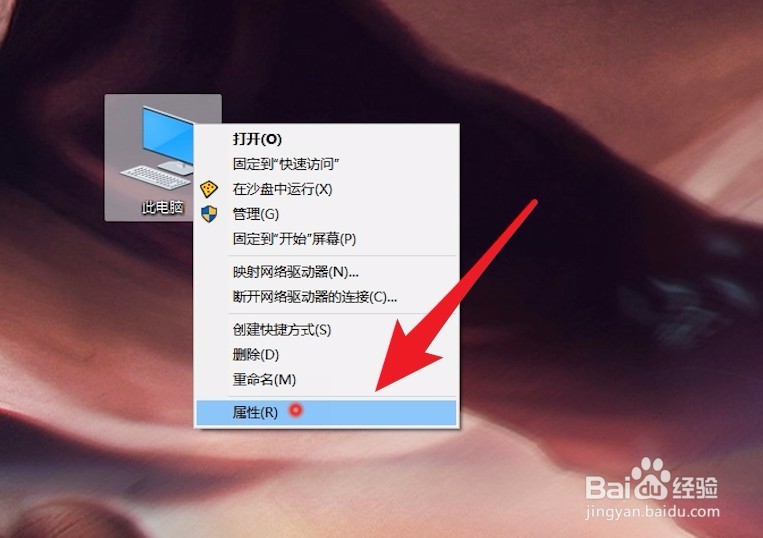
1、首先我们在此电脑图标上点击鼠标右键打开电脑属性。
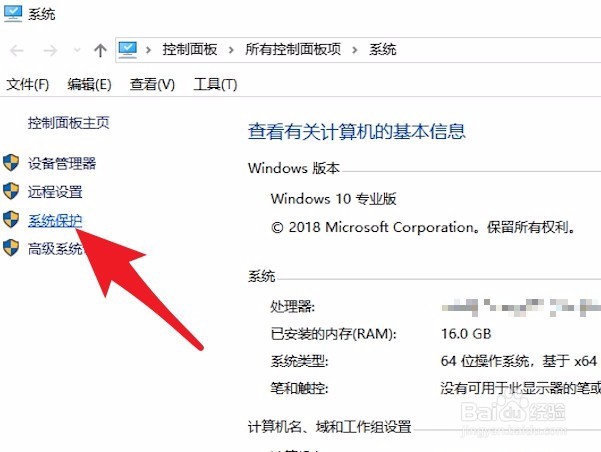
2、在左侧标签中我们点击切换到系统保护标签下。
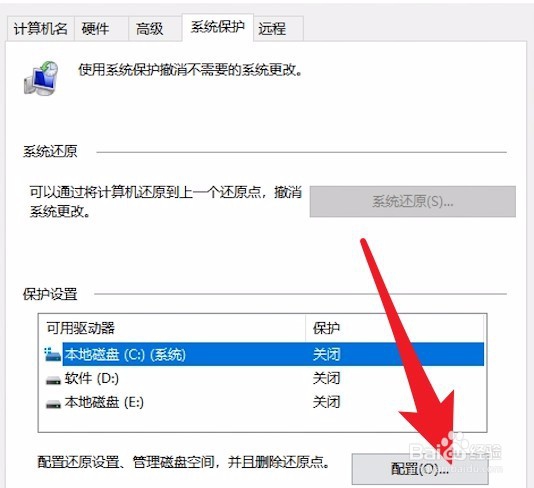
3、选择系统盘C盘后点击配置按钮。
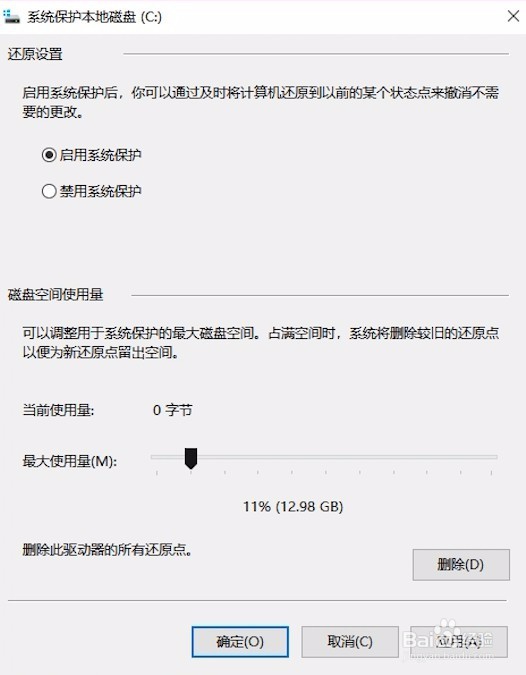
4、开启系统保护,并设置系统保护的硬盘空间。
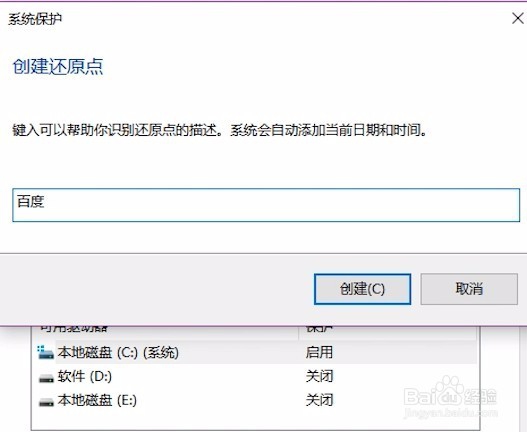
5、然后我们点击创建还原点按钮,并给还原点命名。
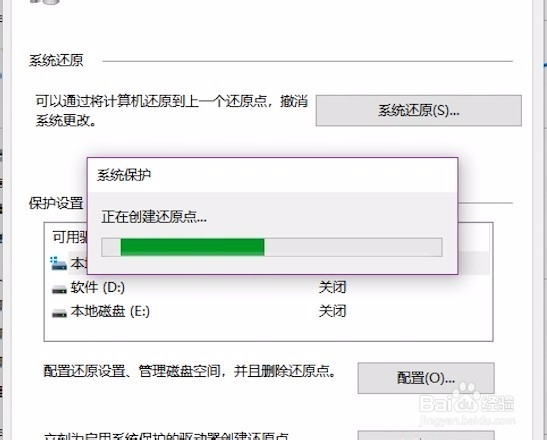
6、等待系统创建还原点后,系统备份就做好了。
7、先写到这里了,谢谢大家的观看。
祝大家生活愉快。
小编还有许多其他的经验可以观看,如果无法解决问题可以联系小编进行咨询。
看不清楚图片的可以点击放大再看哦。
时间:2026-05-07 14:06:19
1、首先我们在此电脑图标上点击鼠标右键打开电脑属性。
2、在左侧标签中我们点击切换到系统保护标签下。
3、选择系统盘C盘后点击配置按钮。
4、开启系统保护,并设置系统保护的硬盘空间。
5、然后我们点击创建还原点按钮,并给还原点命名。
6、等待系统创建还原点后,系统备份就做好了。
7、先写到这里了,谢谢大家的观看。
祝大家生活愉快。
小编还有许多其他的经验可以观看,如果无法解决问题可以联系小编进行咨询。
看不清楚图片的可以点击放大再看哦。
