ps中Photoshop中制作上传图片的图标按钮

 时间:2026-02-16 10:01:39

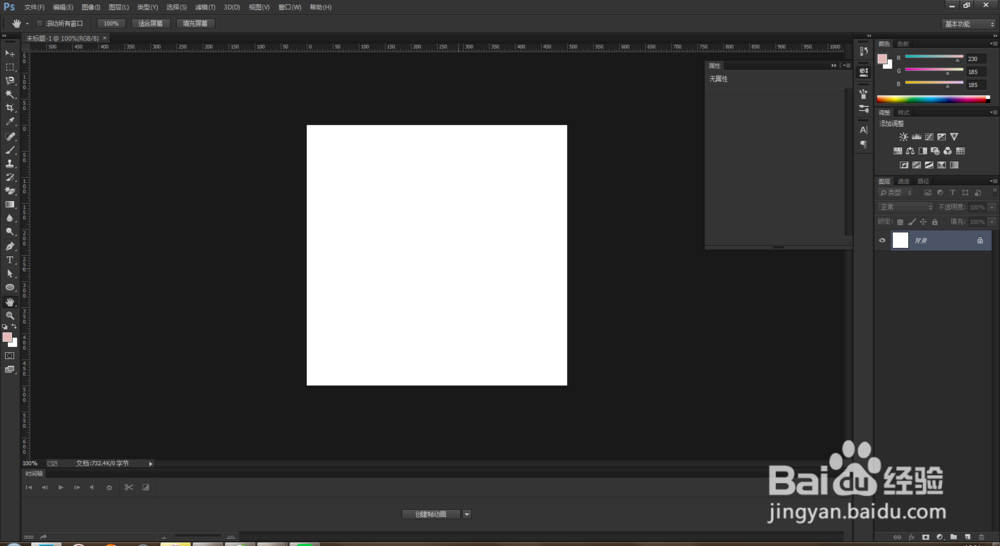
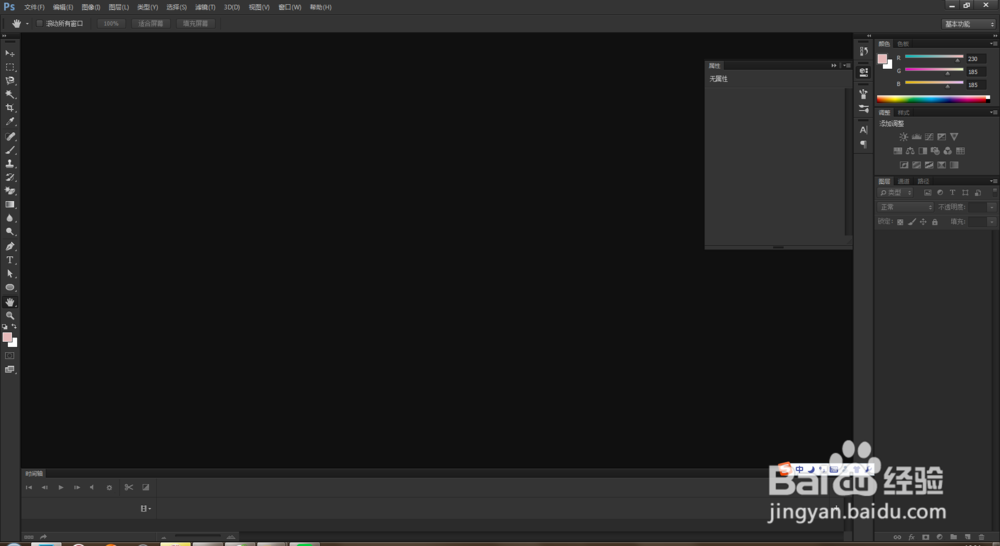
1、打开电脑中安装的Photoshop软件,新建文件,参数自定义,单击确定按钮。
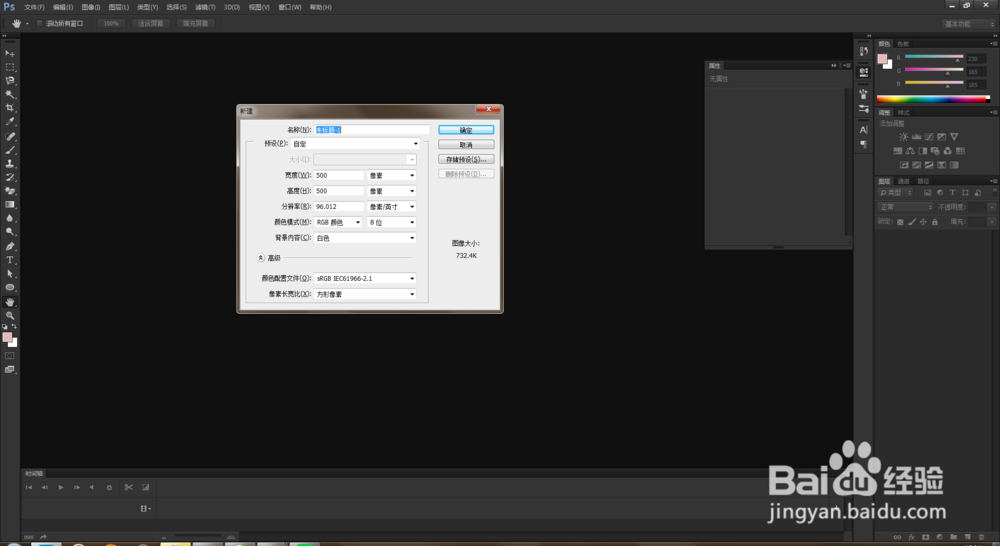
ps中Photoshop中制作上传图片的图标按钮

ps中Photoshop中制作上传图片的图标按钮

ps中Photoshop中制作上传图片的图标按钮

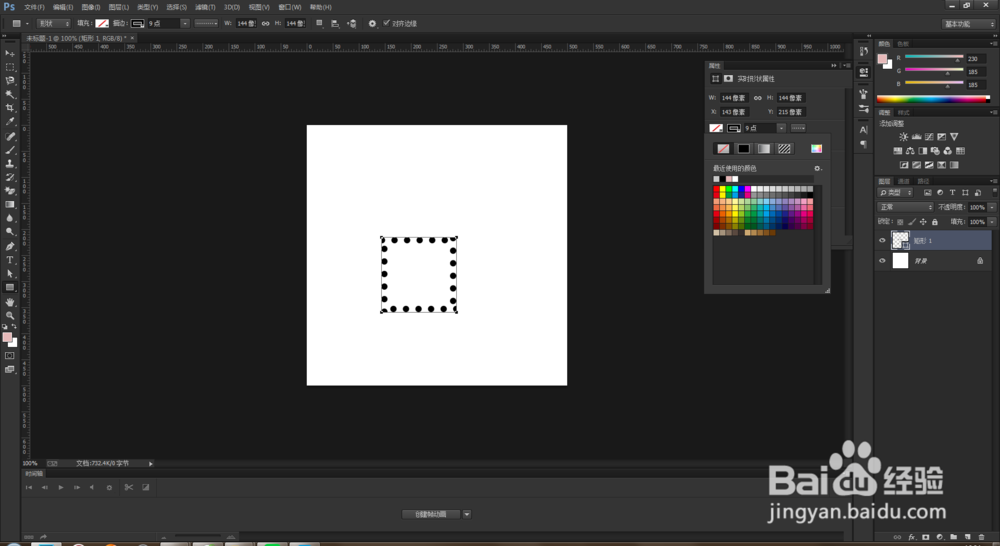
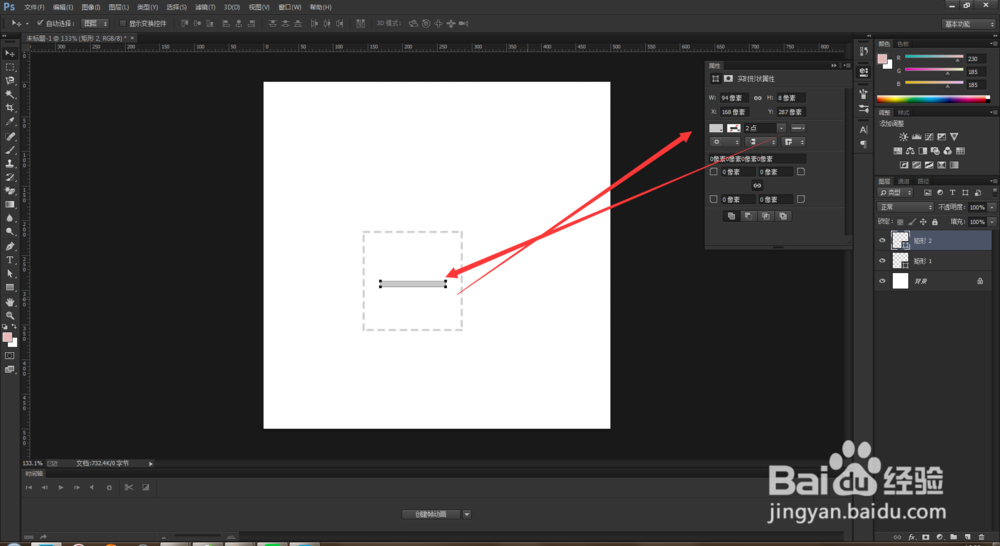
2、选择矩形工具,在文档中画一个矩形,如下图。

ps中Photoshop中制作上传图片的图标按钮

ps中Photoshop中制作上传图片的图标按钮

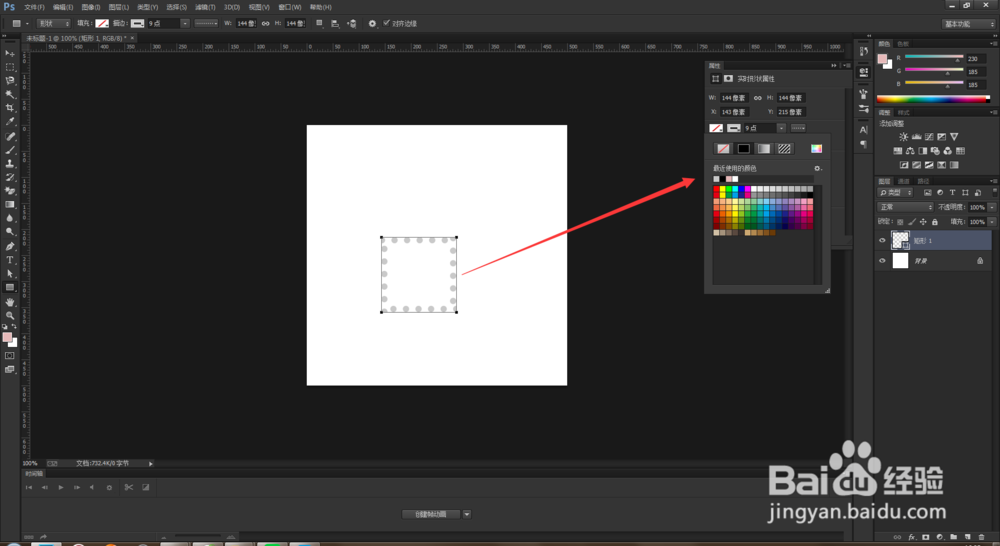
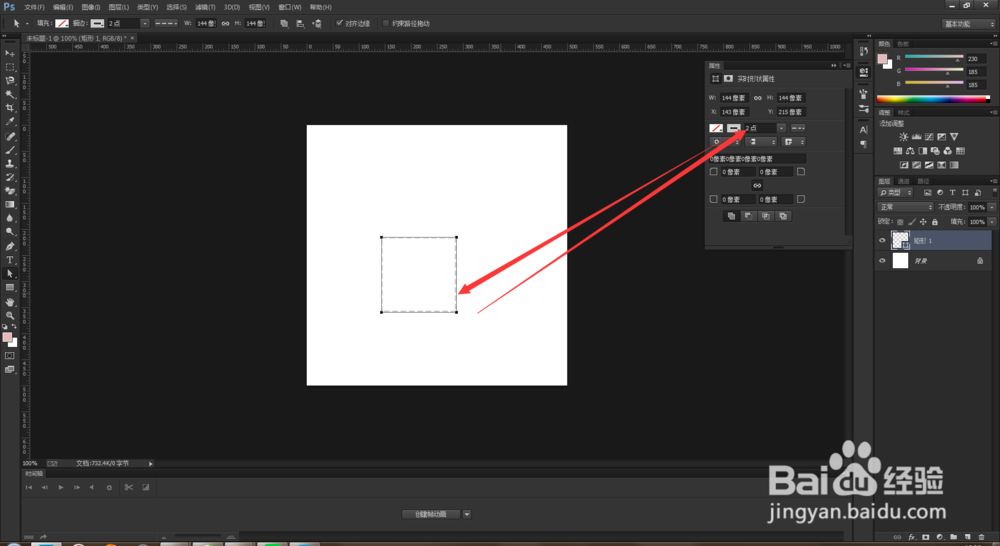
3、矩形的描边改变一下颜色和描边类型。如下图。

ps中Photoshop中制作上传图片的图标按钮

ps中Photoshop中制作上传图片的图标按钮

ps中Photoshop中制作上传图片的图标按钮

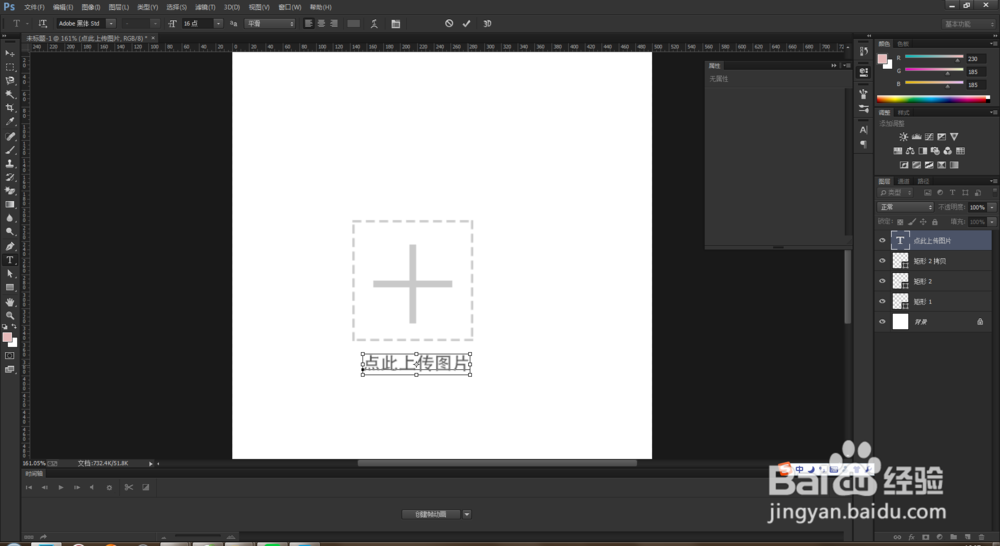
4、用矩形工具在虚线矩形中画一个加号,如下图。

ps中Photoshop中制作上传图片的图标按钮

ps中Photoshop中制作上传图片的图标按钮

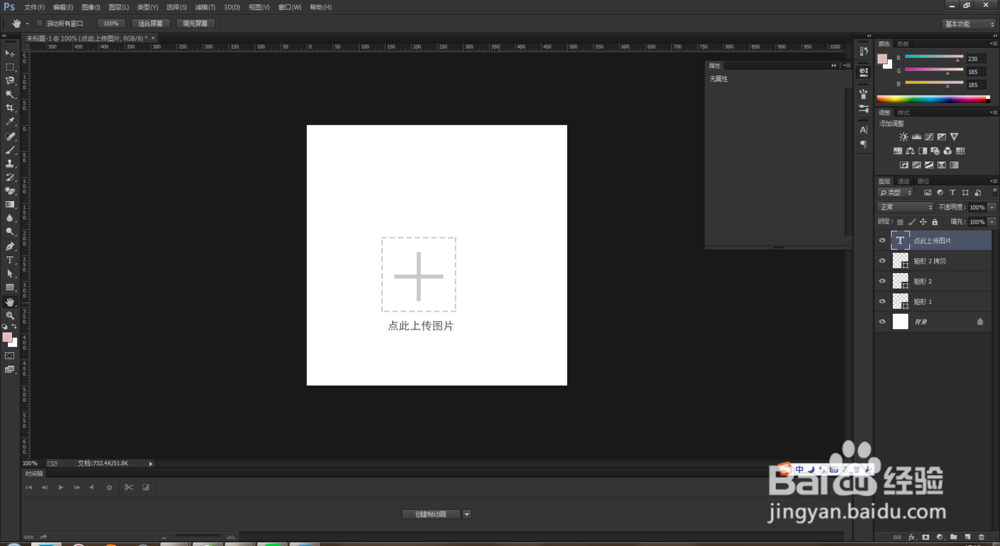
5、选择文字工具,在文档中输入文字,点此上传图片。单击对号按钮。

ps中Photoshop中制作上传图片的图标按钮

ps中Photoshop中制作上传图片的图标按钮

6、最终效果图就出来了,我们可以选择抓手工具,鼠标右键,选择百分之百,

ps中Photoshop中制作上传图片的图标按钮

ps中Photoshop中制作上传图片的图标按钮

  • 制作旋转立方体动画图片的PS教程
  • WIN10如何安装PS CS6?
  • 在ps中给图片添加中间值特效
  • 在ps中给图片添加海绵特效的方法
  • Adobe Photoshop 2021如何使用修改键功能
  • 热门搜索
    remove什么意思 什么是夫妻共同财产 军令状是什么意思 四不像是什么 费洛蒙是什么 铜钱草的养殖方法和注意事项 forty是什么意思 明年是什么生肖年 凤凰涅磐是什么意思 蛭石是什么