Excel一键批量删除所有0值所在行

 时间:2026-02-14 19:27:10

1、选中要排查0值所在行的列。

首先选中需要排查0值所在行的若干列,允许跨列选择或多选。

Excel一键批量删除所有0值所在行

2、打开“查找”对话框。

在“开始”菜单栏中,点击打开“查找”对话框,或通过“Ctrl+F”快捷键打开“查找”对话框。

Excel一键批量删除所有0值所在行

3、配置查找参数。

①在“查找内容”中输入“0”;

②勾选“单元格匹配(O)”前面的复选框;

③“查找范围”下拉菜单选择“值”。

Excel一键批量删除所有0值所在行

4、全选所有查找结果。

在查找结果区域中按下“Ctrl+A”键,全选所有查找结果,然后点击“关闭”按钮,退出查找对话框。

Excel一键批量删除所有0值所在行

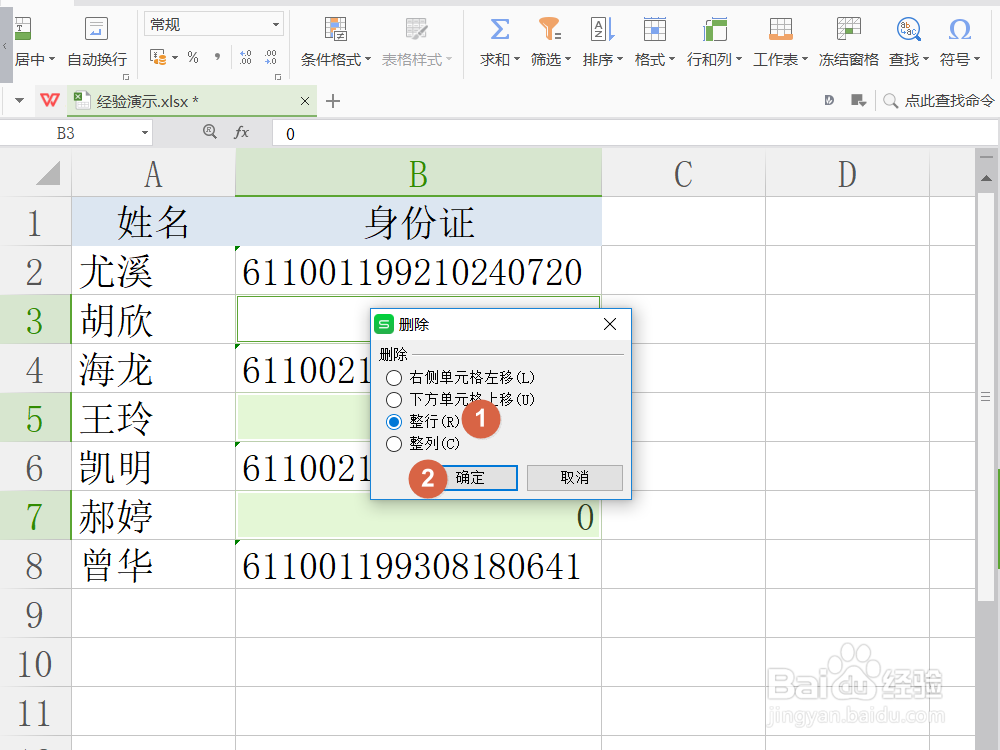
5、右键删除0值所在的行。

右键查找到的所有0值所在的行,点击“删除”按钮,然后选择“删除整行”→“确定”。

更多工作生活问题,参考如下教程:

Excel一键批量删除所有0值所在行

Excel一键批量删除所有0值所在行

  • 如何用Excel批量删除为0的单元格
  • excel如何去除0值
  • Excel怎样快速删除值为0的单元格所在的行
  • Excel如何实现一次性批量删除0值
  • Excel如何快速删除值为0的单元格所在的行?
  • 热门搜索
    身份证过期了怎么办 飞机票怎么买 牙龈发炎肿痛怎么办 own怎么读 busy怎么读 怎么让胸变大 鸡爪怎么烧简单又好吃 肚脐左边疼是怎么回事 怎么考公务员 绿化率怎么算