Excel运用函数分离汉字后面跟着字母G的内容技巧

 时间:2024-10-13 21:31:22

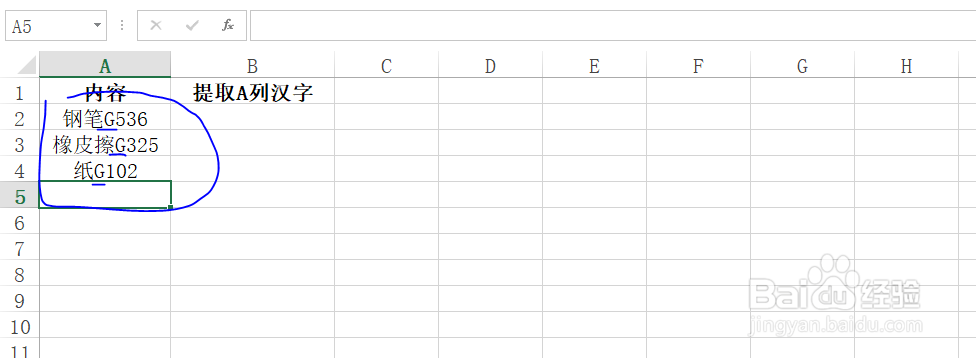
1、为了便于理解,教程以下列数据为例,A列中每一个汉字后面都跟着相同的字母G。

Excel运用函数分离汉字后面跟着字母G的内容技巧

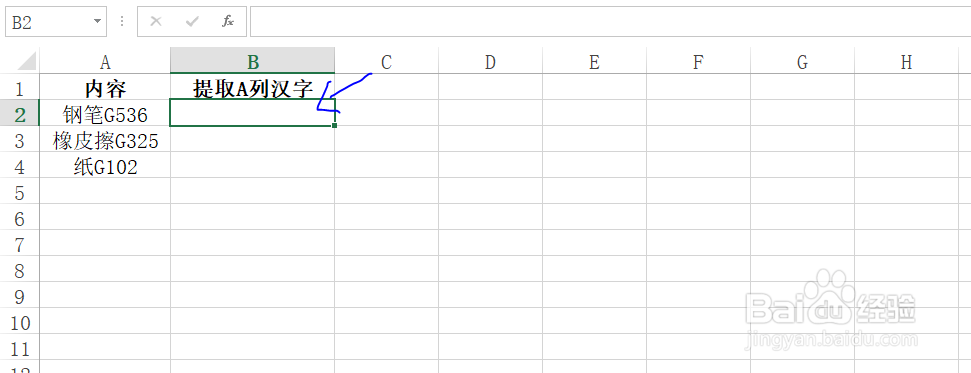
2、鼠标单击即可选择B2单元格。

Excel运用函数分离汉字后面跟着字母G的内容技巧

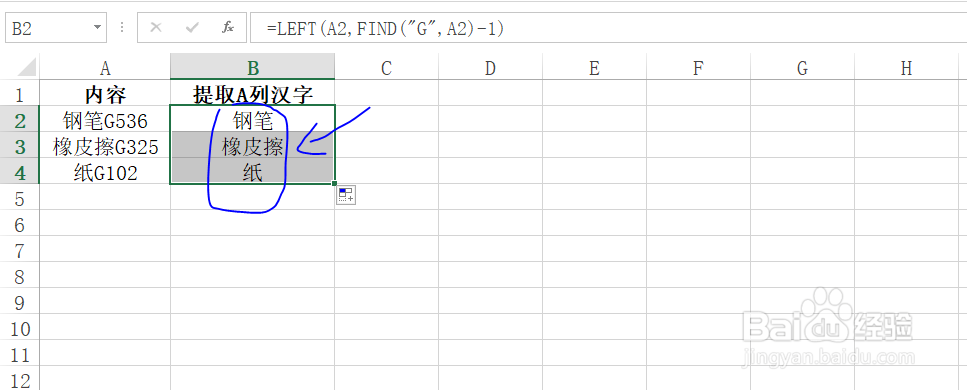
3、在编辑栏中输入以下函数公式:=LEFT(A2,FIND("G"巳呀屋饔,A2)-1)。left()函数表示提取左侧字符,find()函数表示查找字符位置。

Excel运用函数分离汉字后面跟着字母G的内容技巧

4、输入完函数之后,按下Enter键进行确认,如图所示,此时光标会跳转到B3单元格。。

Excel运用函数分离汉字后面跟着字母G的内容技巧

5、重新选择B2单元格,然后将鼠标移动到B2单元格的右小角,待鼠标光标变成实心十字架时,双击鼠标左键即可完成向下填充。

Excel运用函数分离汉字后面跟着字母G的内容技巧

6、最终结果如图所示,即完成了汉字字母的分离。

Excel运用函数分离汉字后面跟着字母G的内容技巧
  • Excel 表格重复项只保留一个方法最新2022
  • 效率工作:[4]VBA代码注释
  • excel怎么自动更新合并单元格内容
  • 如何拆分合并单元格并自动填充内容?
  • excel vba打开excel后不自动更新单元格
  • 热门搜索
    如何卸载office 油渍洗不掉怎么办 面瘫是什么原因引起的 东营职业学院怎么样 如何下载电视剧到u盘 会车是什么意思 line是什么意思 华商健康生活 市盈率是什么意思 迅雷怎么离线下载