CAD图纸编辑后保存PDF格式怎么操作?

 时间:2026-05-05 13:39:20

1、在我们的电脑桌面上方找到CAD编辑器这个图标,然后用鼠标的左键双击这个图标,进入到CAD编辑器的操作界面中去。
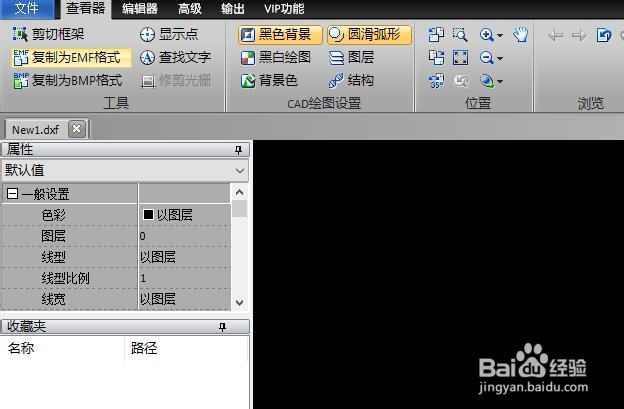
CAD图纸编辑后保存PDF格式怎么操作?

2、进入到CAD编辑器操作界面之后,我们在该界面的左上角找到文件这个选项,然后点击下拉框内的打开,这时候会出现一个弹窗,打开我们需要编辑修改的图纸文件。
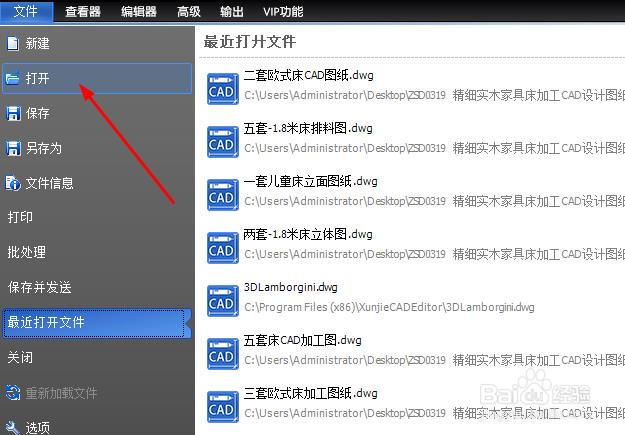
CAD图纸编辑后保存PDF格式怎么操作?

3、我们在该界面上方找到编辑器这个选项,然后对界面进行切换,在下拉框内的工具栏中找到我们需要的工具对文件进行修改。

CAD图纸编辑后保存PDF格式怎么操作?

4、我们平常所看到的图纸上图形的线型都是带有颜色。这里我们点击界面左侧窗口中的色彩命令,即可对绘制的图形线型颜色进行修改。
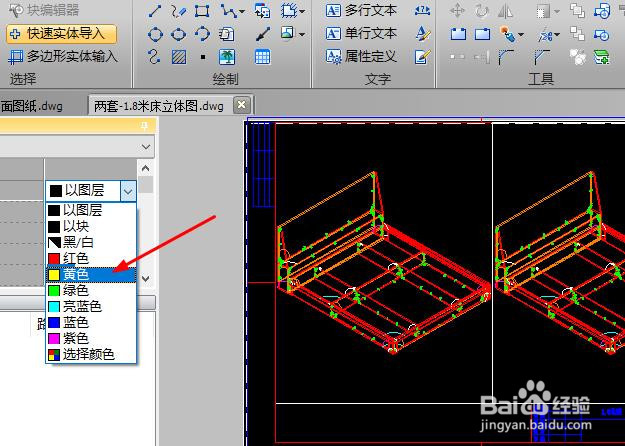
CAD图纸编辑后保存PDF格式怎么操作?

5、编辑修改完之后,我们点击文件—另存为,这时候会出现一个弹窗,我们在保存的类型选择PDF即可。
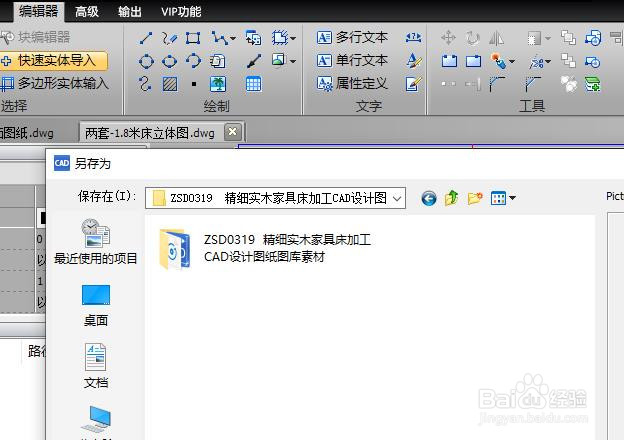
CAD图纸编辑后保存PDF格式怎么操作?

  • CAD文件如何保存成Pdf格式
  • CAD图纸怎么保存成pdf格式
  • 如何对AutoCAD尺寸标和注修改
  • cad怎样保存为PDF
  • CAD如何新建文件
  • 热门搜索
    太原科技大学怎么样 闪迪u盘怎么样 表情符号大全 西餐牛排的做法大全 安全标志图片大全 内涵段子暗号对话大全 董文华歌曲大全 太阳雨太阳能怎么样 冒险岛boss大全 猪肚的做法大全