1、先用鼠标点击Photoshop工具面板中图示位置的按钮。
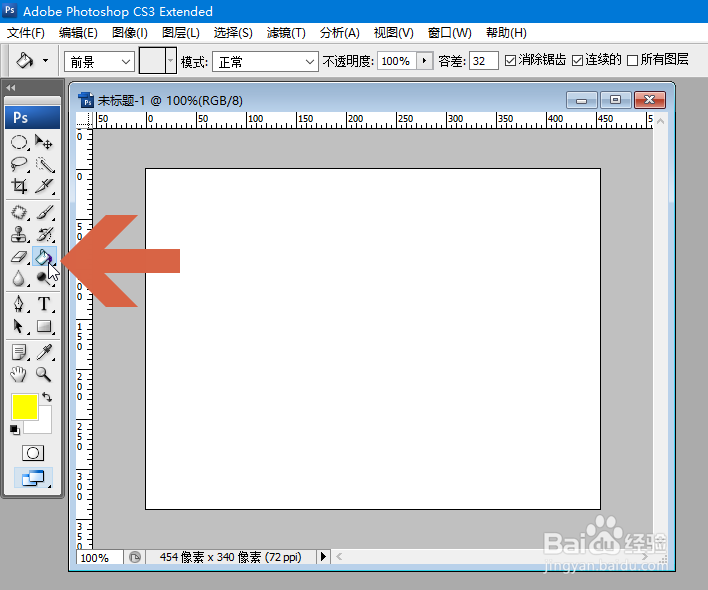
2、在弹出的列表中点击选择“渐变工具”。

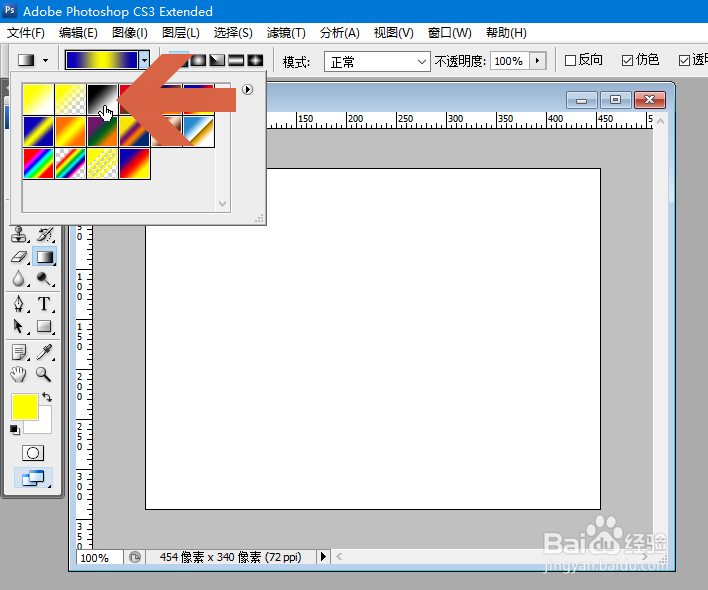
3、点击菜单下方图示的渐变拾色器下拉按钮。

4、在下拉列表中点击选择预设的黑白渐变选项。
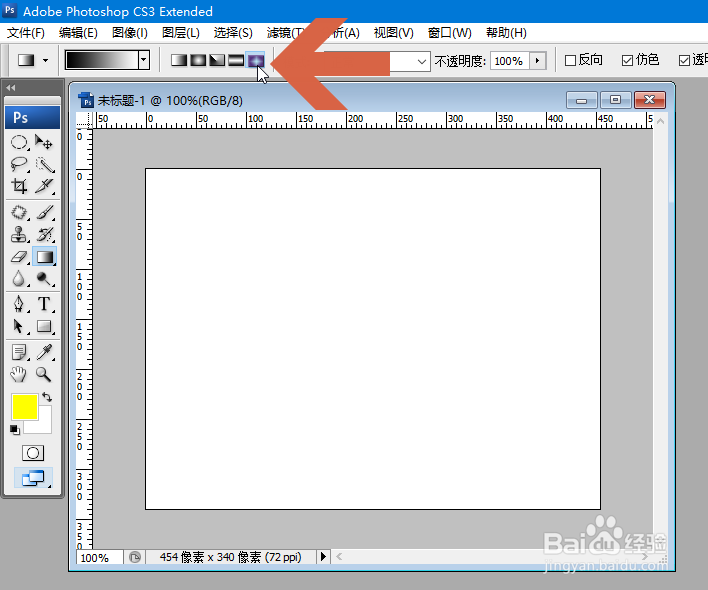
5、点击图示的菱形渐变按钮。
6、在画布中拖动鼠标画出一条线段。

7、松开鼠标,简单的凹陷效果就完成了。

时间:2026-05-09 11:44:21
1、先用鼠标点击Photoshop工具面板中图示位置的按钮。
2、在弹出的列表中点击选择“渐变工具”。
3、点击菜单下方图示的渐变拾色器下拉按钮。
4、在下拉列表中点击选择预设的黑白渐变选项。
5、点击图示的菱形渐变按钮。
6、在画布中拖动鼠标画出一条线段。
7、松开鼠标,简单的凹陷效果就完成了。
