1、打开WPS表格,选中需要制作下拉框的单元格。

2、点击菜单栏里的【数据】,展开【数据】菜单栏,点击【有效性】按钮。
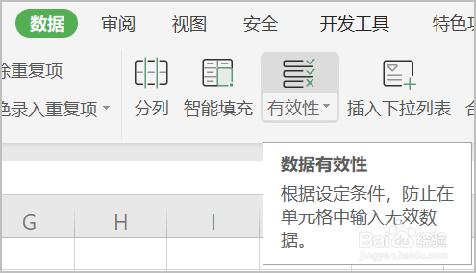
3、打开【数据有效性】选项面板,点开【允许】下拉菜单,点击【序列】选项。
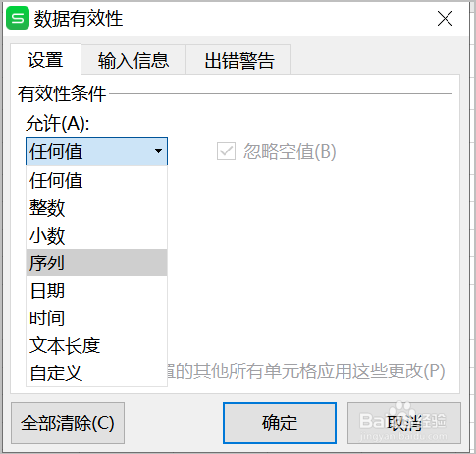
4、在【来源】下文本框里填写下拉框需要显示的内容,中间用英文输入法的“,”隔开,输入完成后,点击【确定】。
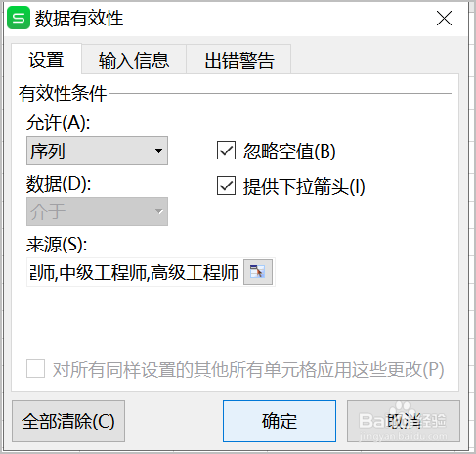
5、回到WPS表格页面,左键点击单元格,就可以出现下拉菜单,进行相应的选择。

6、总结:
1.打开WPS表格,选中需要制作下拉框的单元格。
2.点击菜单栏里的【数据】,展开【数据】菜单栏,点击【有效性】按钮。
3.打开【数据有效性】选项面板,点开【允许】下拉菜单,点击【序列】选项。
4.在【来源】下文本框里填写下拉框需要显示的内容,中间用英文输入法的“,”隔开,输入完成后,点击【确定】。
5.回到WPS表格页面,左键点击单元格,就可以出现下拉菜单,进行相应的选择。
