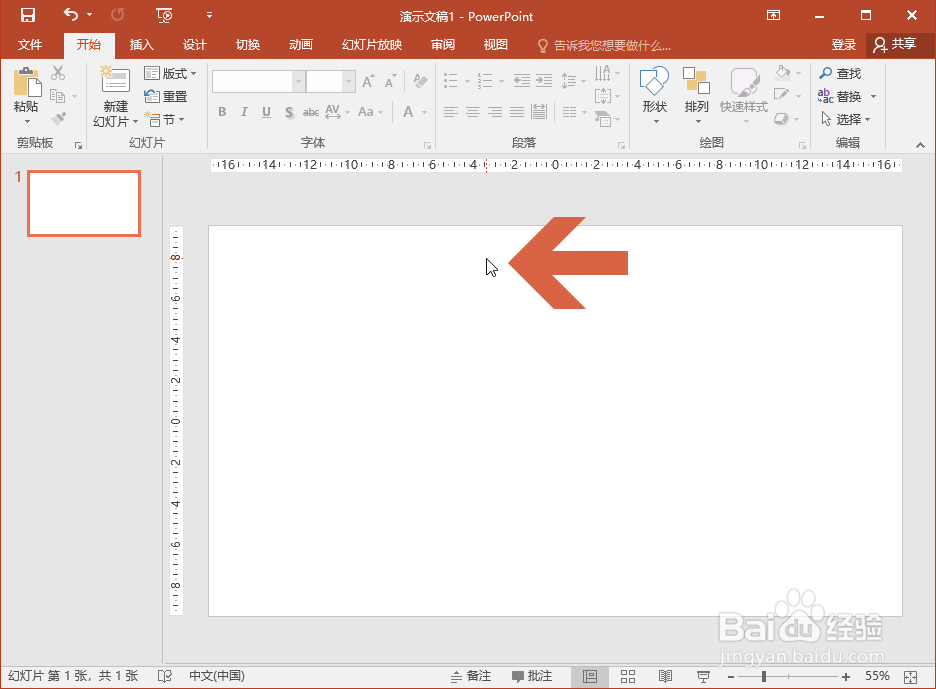
1、先在PowerPoint2016页面的空白位置点击鼠标右键。
2、点击右键菜单中的【设置背景格式】。

3、这时,页面右侧会弹出设置背景格式的任务窗格,点击鼠标,选择其中的【渐变填充】选项。

4、选择【渐变填充】选项后,页面背景就变成默认的渐变样式了。

5、如果想修改背景的渐变样式,可点击图示的【预设渐变】按钮。

6、这时会弹出一个渐变样式列表,在其中选择一个渐变样式即可。

7、另外,如果对预设的渐变样式不满意,在设置背景格式的任务窗格中修改图示的一些选项还可以自定义渐变样式。

时间:2026-04-22 07:59:39
1、先在PowerPoint2016页面的空白位置点击鼠标右键。
2、点击右键菜单中的【设置背景格式】。
3、这时,页面右侧会弹出设置背景格式的任务窗格,点击鼠标,选择其中的【渐变填充】选项。
4、选择【渐变填充】选项后,页面背景就变成默认的渐变样式了。
5、如果想修改背景的渐变样式,可点击图示的【预设渐变】按钮。
6、这时会弹出一个渐变样式列表,在其中选择一个渐变样式即可。
7、另外,如果对预设的渐变样式不满意,在设置背景格式的任务窗格中修改图示的一些选项还可以自定义渐变样式。
