Excel通过RANDUP函数对指定数据向上进入

 时间:2026-02-16 09:05:34

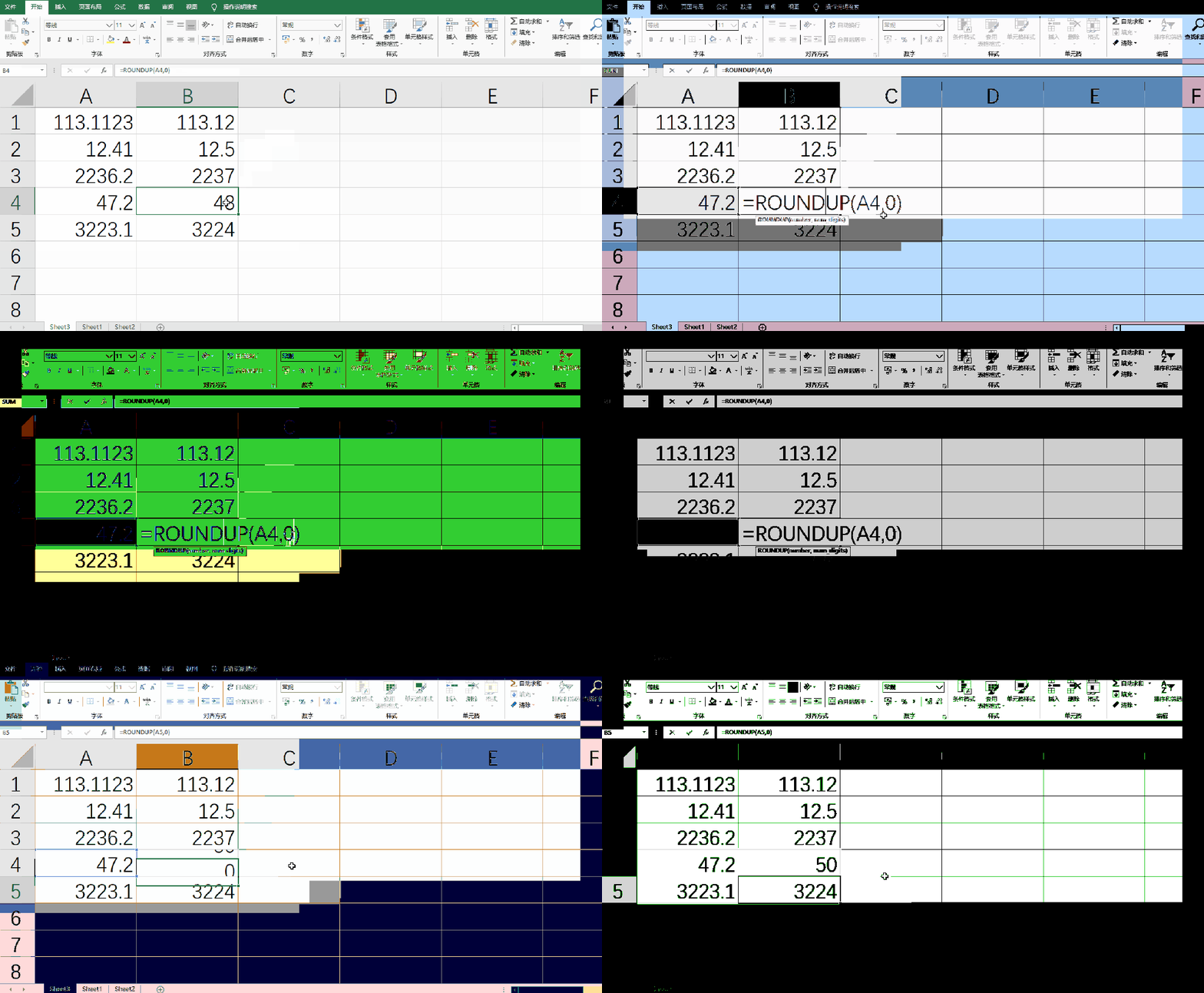
1、整体操作动图演示如下

Excel通过RANDUP函数对指定数据向上进入

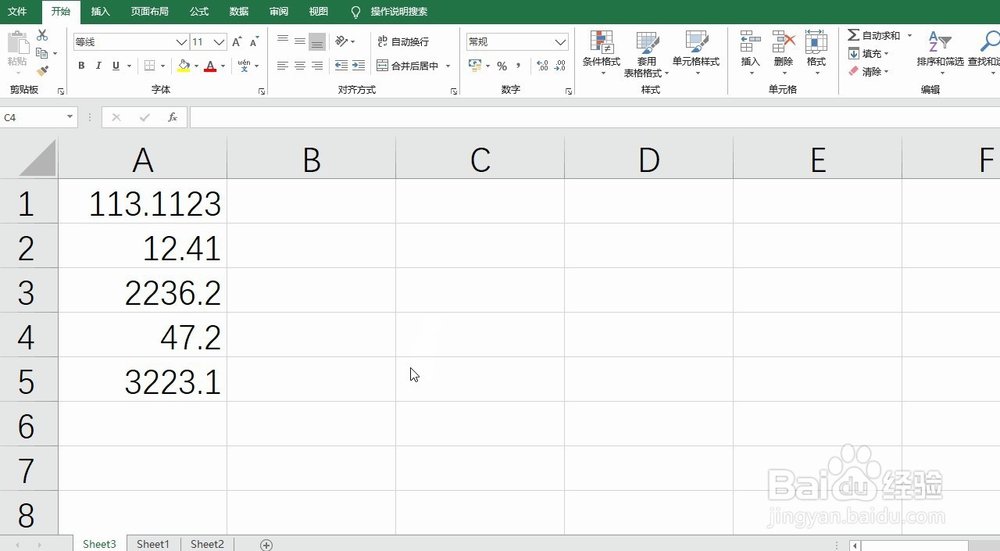
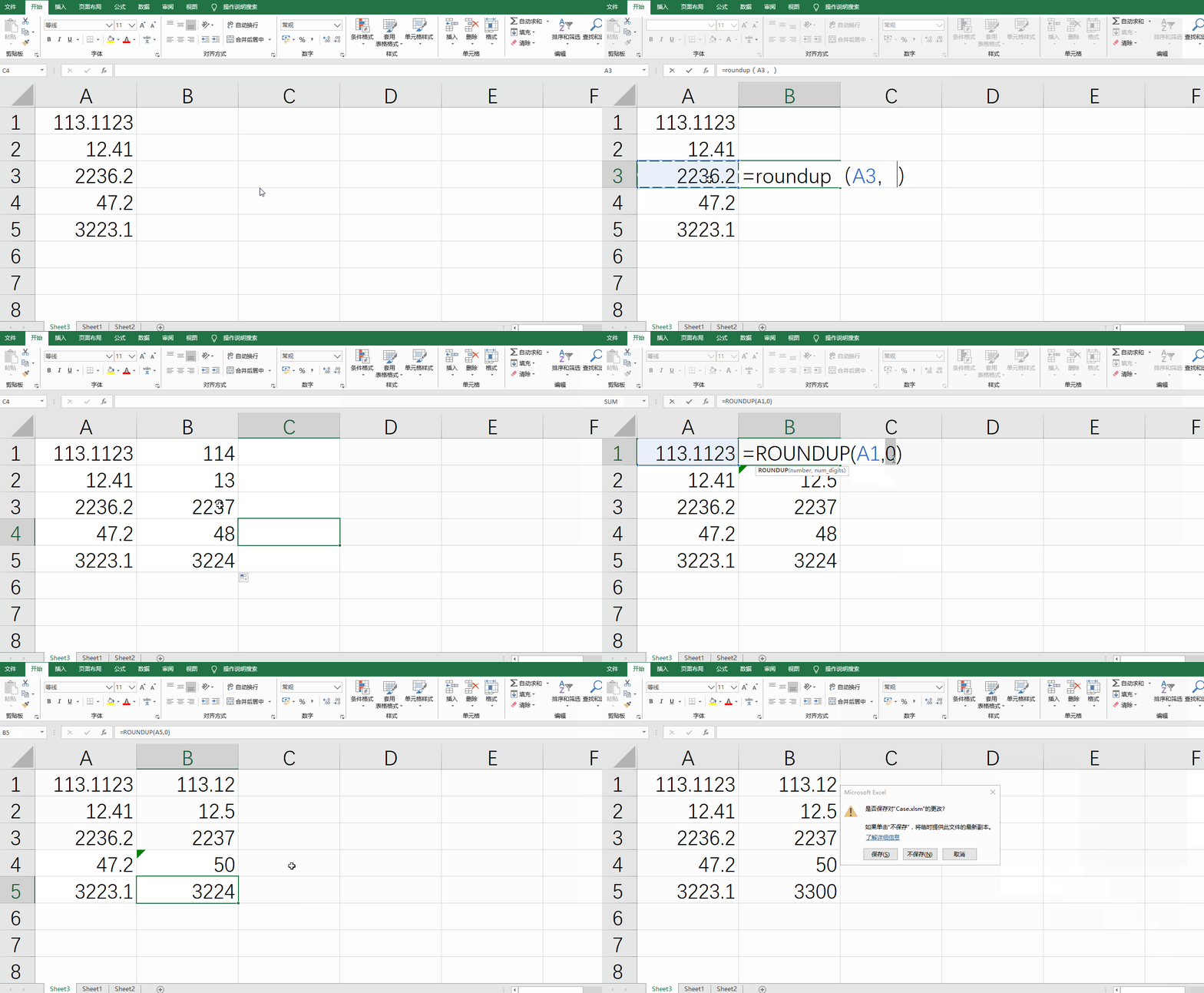
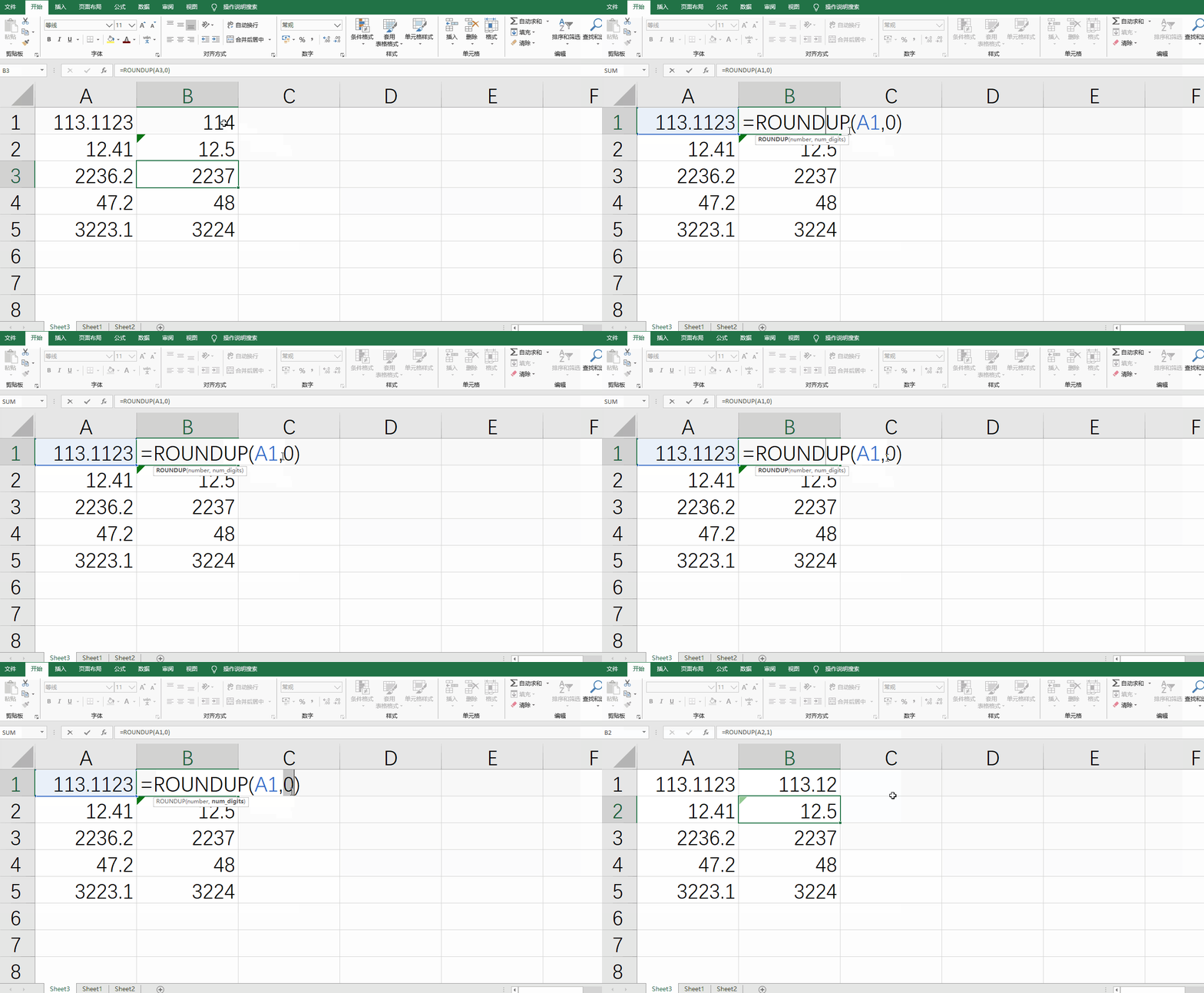
2、如图所示在表格中输入了几个数据,我们通过对比来总结经验

Excel通过RANDUP函数对指定数据向上进入

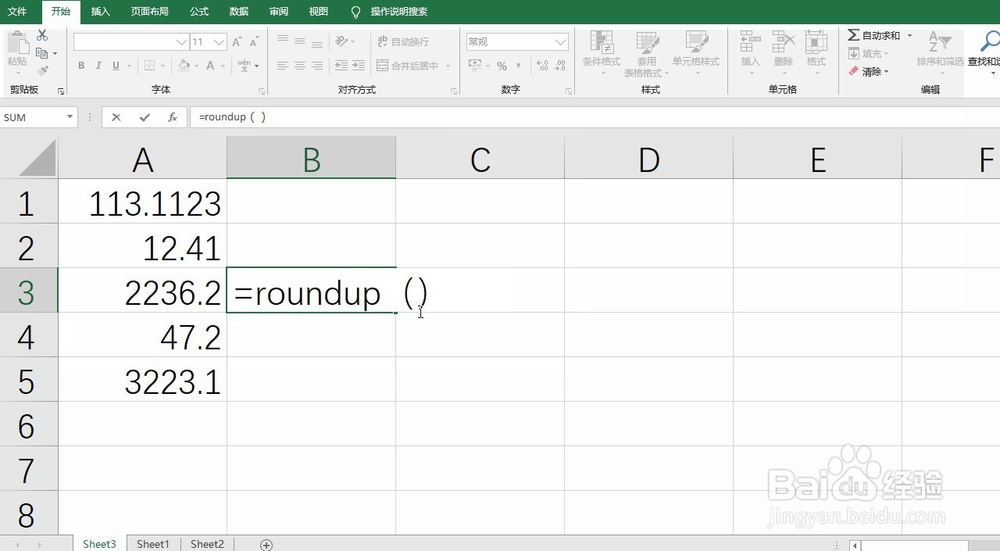
3、首先我们在中间位置输入函数=roundup()

Excel通过RANDUP函数对指定数据向上进入

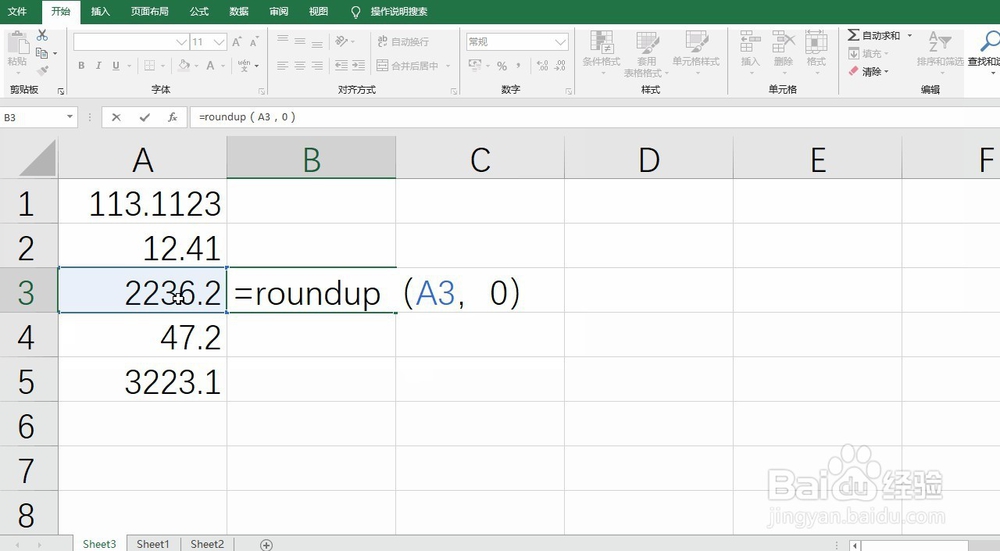
4、输入参数,注意这里第2个参数输入的为0

Excel通过RANDUP函数对指定数据向上进入

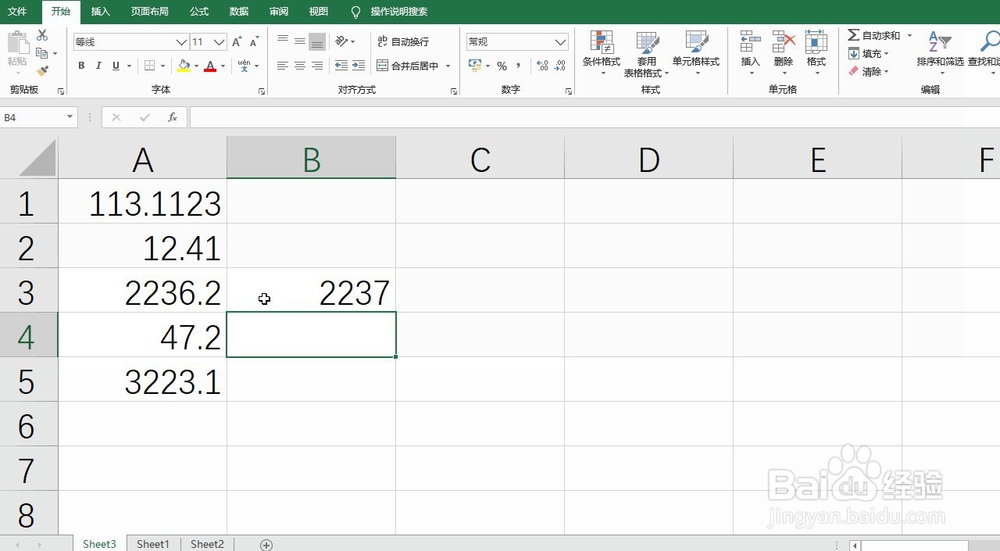
5、确定后我们看到结果,可以总结经验为0值代表保留整数并向上进一位

Excel通过RANDUP函数对指定数据向上进入

6、我们来对比看一下,假如说将0值改为1,确定后发现是保留1位小数并向上进一位
Excel通过RANDUP函数对指定数据向上进入

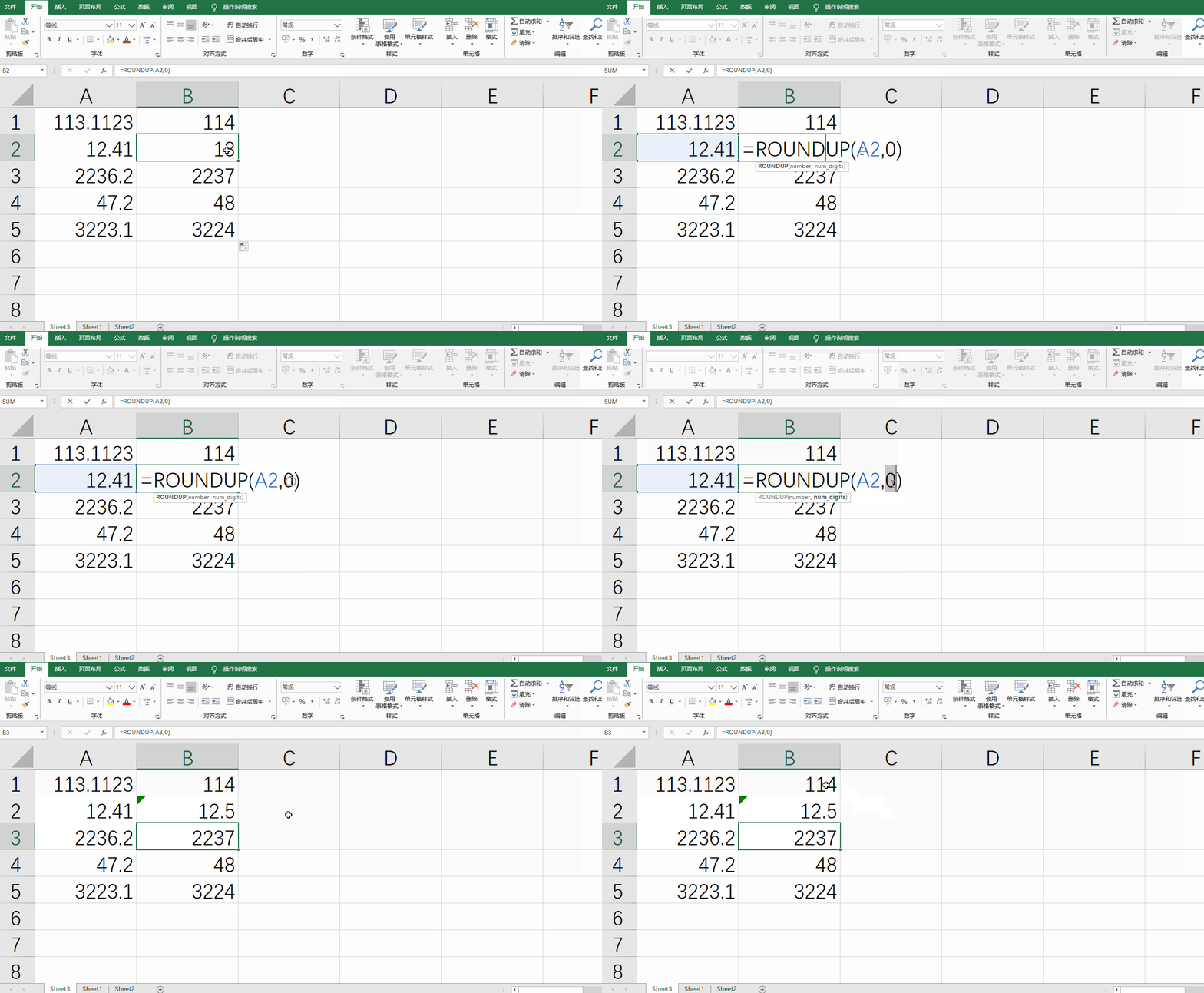
7、我们再来对比看一下,假如说将0值改为2,确定后发现是保留2位小数并向上进一位,依次类推
Excel通过RANDUP函数对指定数据向上进入

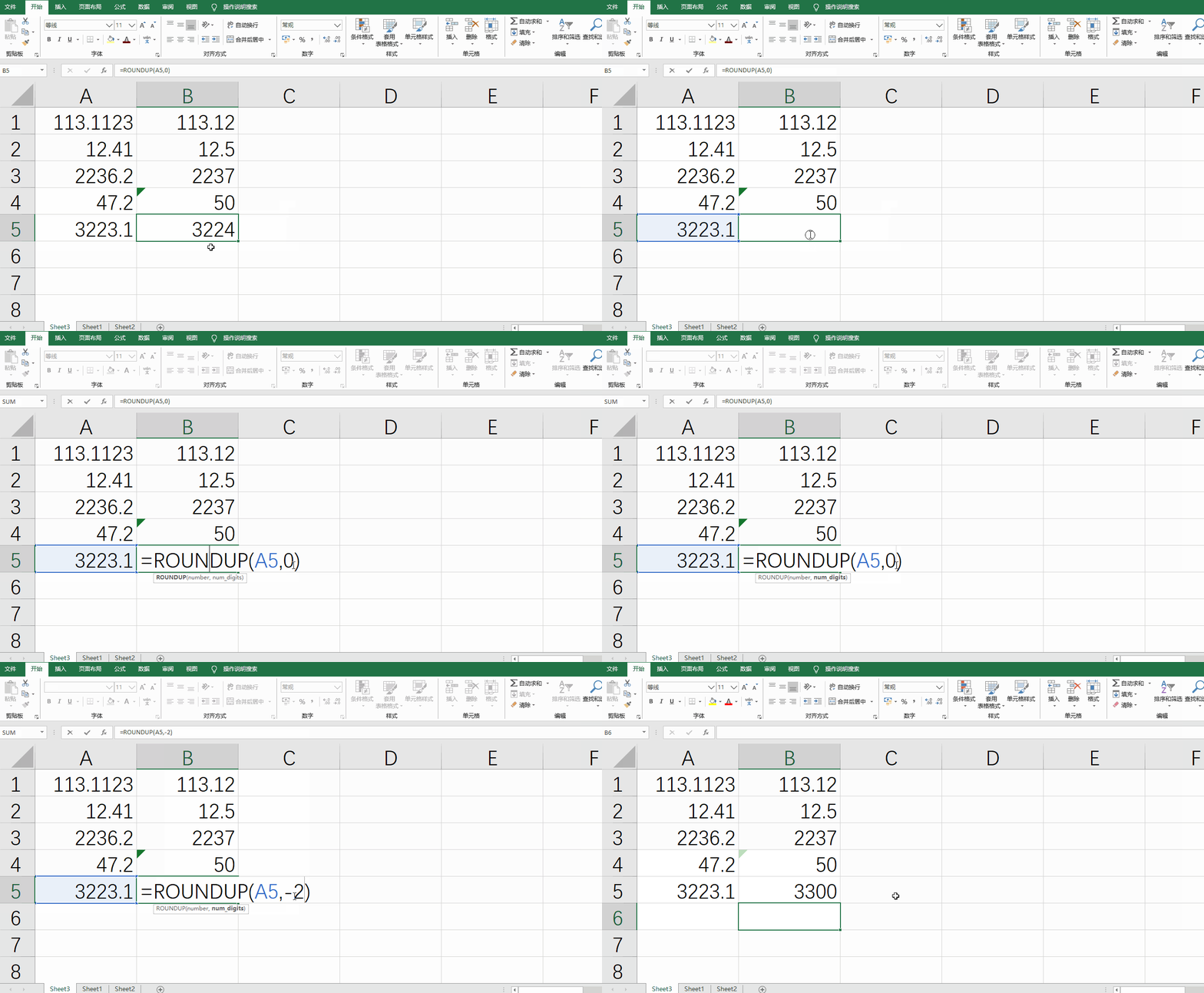
8、那我们将0值改为-1呢,会发现个位数往上进一位,后边的取整清0

Excel通过RANDUP函数对指定数据向上进入

9、那我们将0值改为-2呢,会发现十位数往上进一位,后边的取整清0,依次类推
Excel通过RANDUP函数对指定数据向上进入

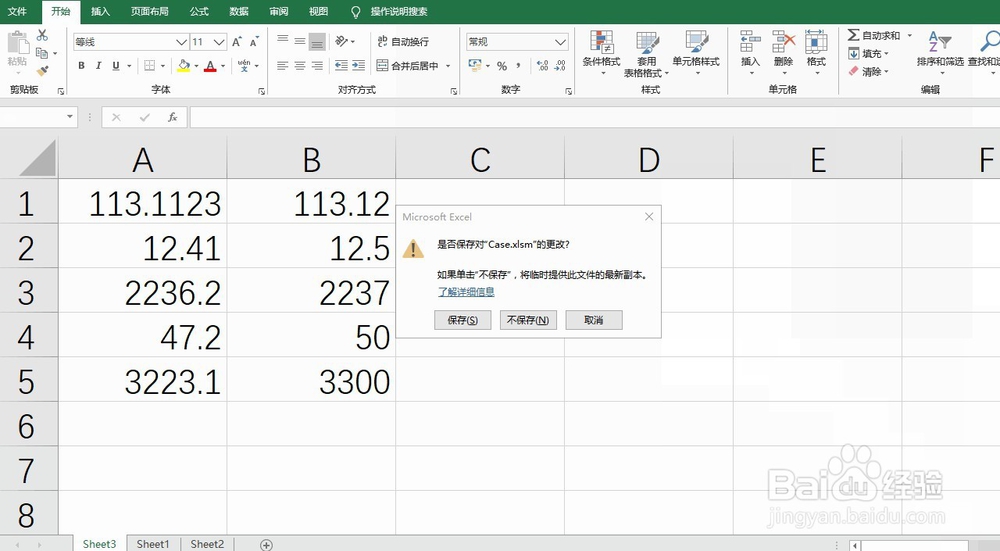
10、最后记得保存文件就可以了

Excel通过RANDUP函数对指定数据向上进入

11、总结:

1、打开表格输入数据

2、输入函数,多次调整参数值对比结果

3、总结该函数的实际意义,并理解其含义

4、最后就是要保存文件

  • CountIf函数的使用方法,含用数组组合
  • EXCEL中LEN函数与LENB函数的区别
  • 在Excel中mod函数怎么用?
  • excel文本字符串转日期 字符串怎么转成日期格式
  • Excel怎么使用MAXIFS函数
  • 热门搜索
    玛丽莎手表怎么样 如何看待早恋 台山旅游 电脑如何设置密码开机 老君山在哪里 秦淮河在哪里 唐山师范学院怎么样 如何让眼睛变大 核电站怎么发电 骶髂关节在哪里