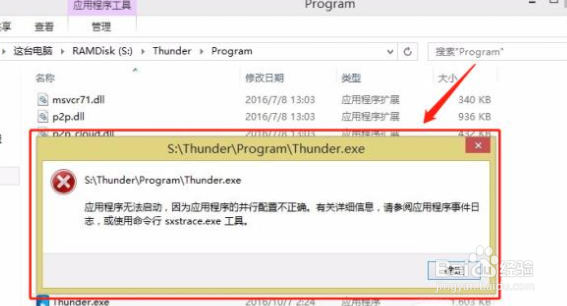
1、报错的原因可能是本地相关服务被禁用所导致的。
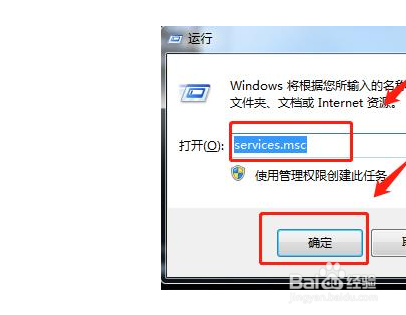
2、在打开的运行框中输入“services.msc”在敲击【回车胆驼键】快速打开本地服务管理窗口。
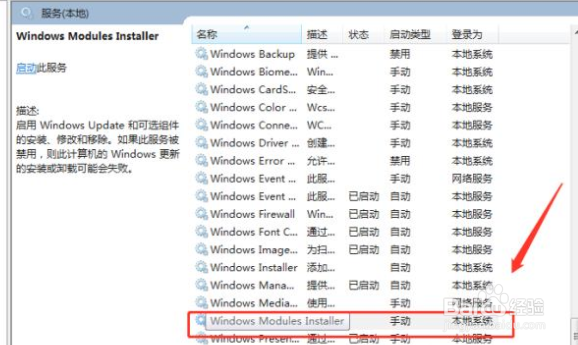
3、打开本地服务窗口中,下拉找到“Windows Modules Installer”服务。
4、从微软官网下载上述运行库,完成安装。丽篇
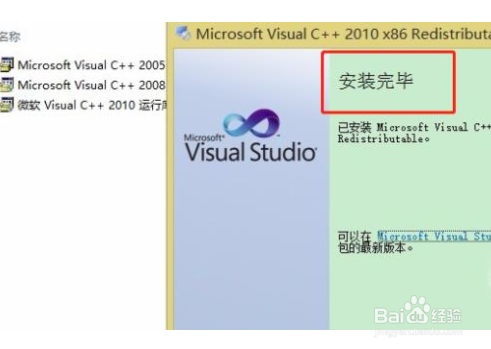
5、成功安装后,之前不能启动的泉叮忌软件一般就能正常启动了。
1、1.报错的原因可能是本地相关服务被禁用所导致的。
2.打开本地服务管理窗口。
3.找到“Windows Modules Installer”服务。
4.从微软官网下载上述运行库,完成安装。
5.成功安装后,之前不能启动的软件一般就能正常启动了。
