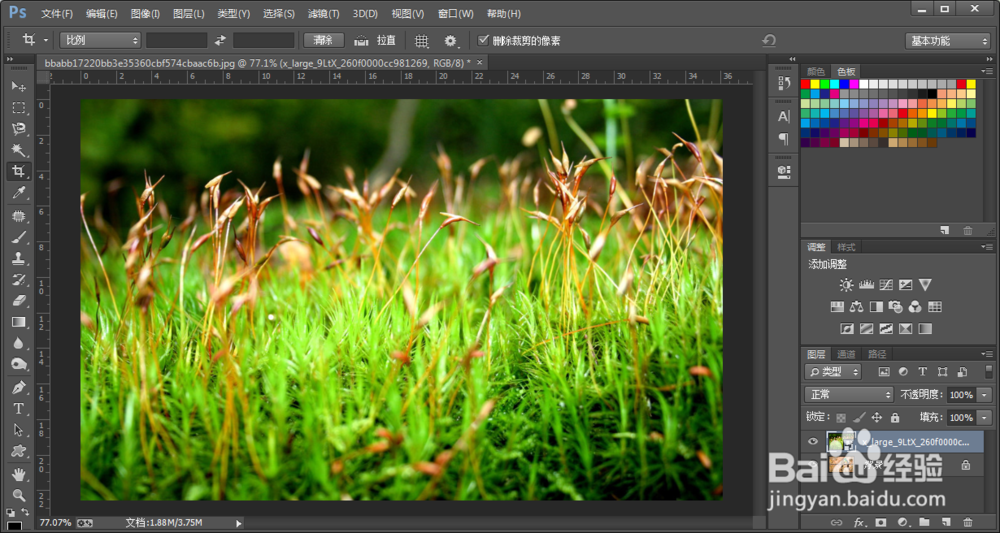
1、ps拼贴效果图怎么做 ps拼贴滤镜使用方法很简单,用ps打开需要处理的照片。
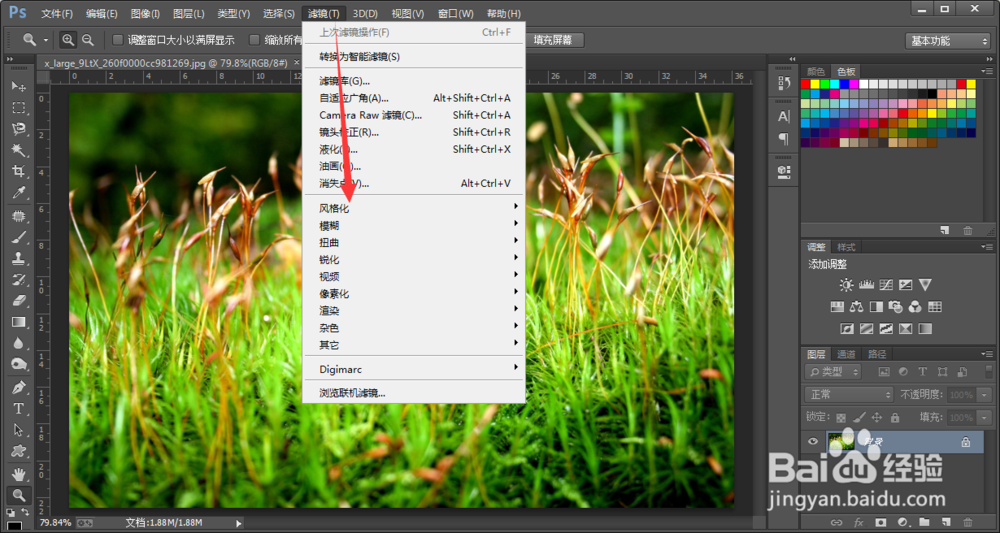
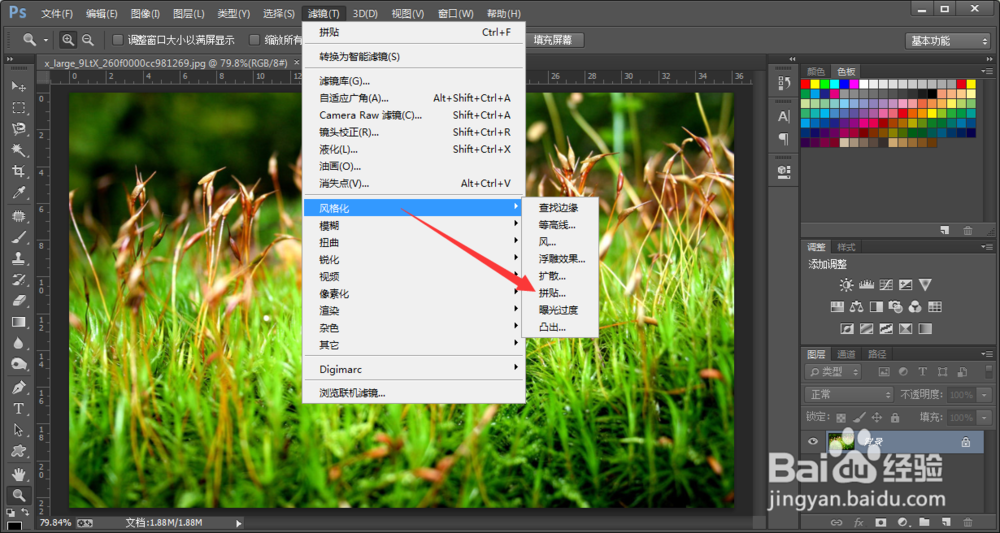
2、使用ps选择滤镜然后点击风格化,接着选择拼贴。
3、在ps拼贴滤镜中我们可以设置拼贴数和位移,根据自己的需要来设置参数。
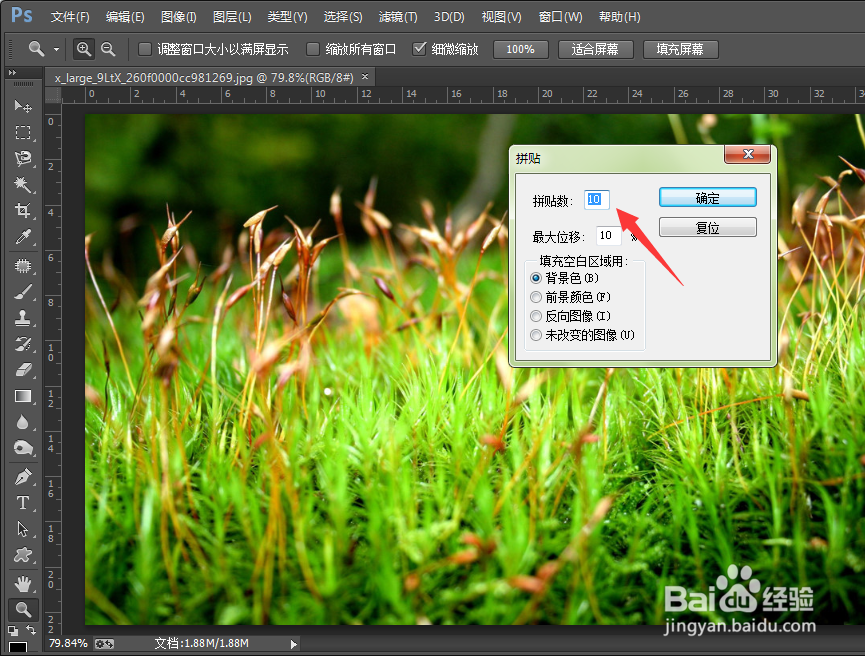
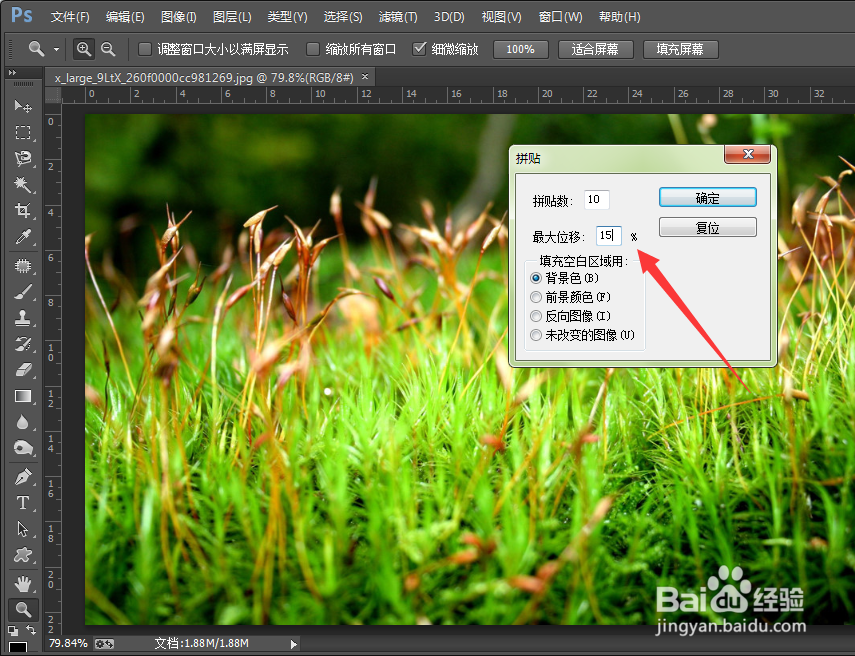
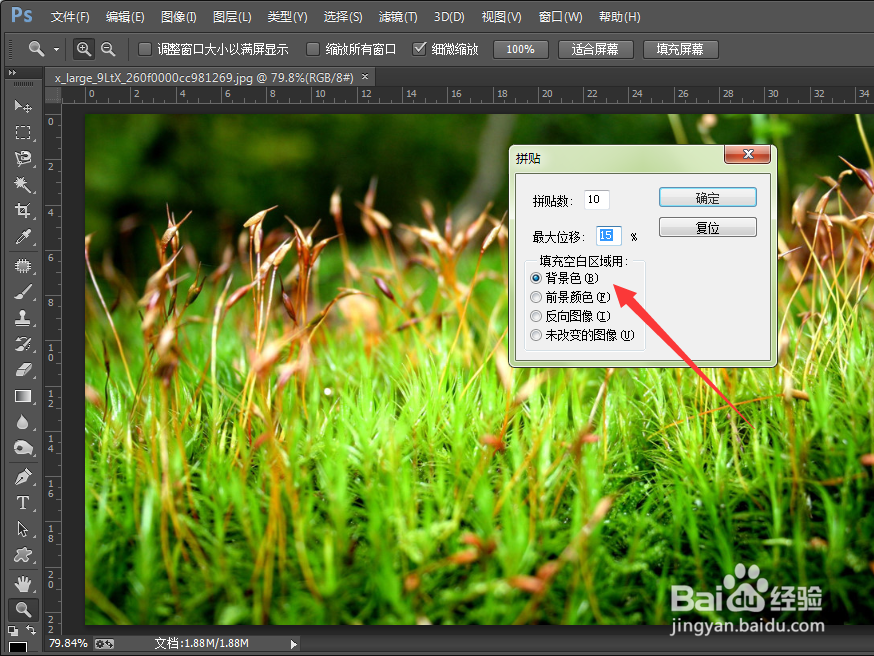
4、接下来我们可以选择ps拼贴滤镜使用前景色或者背景色来填充空白区域。
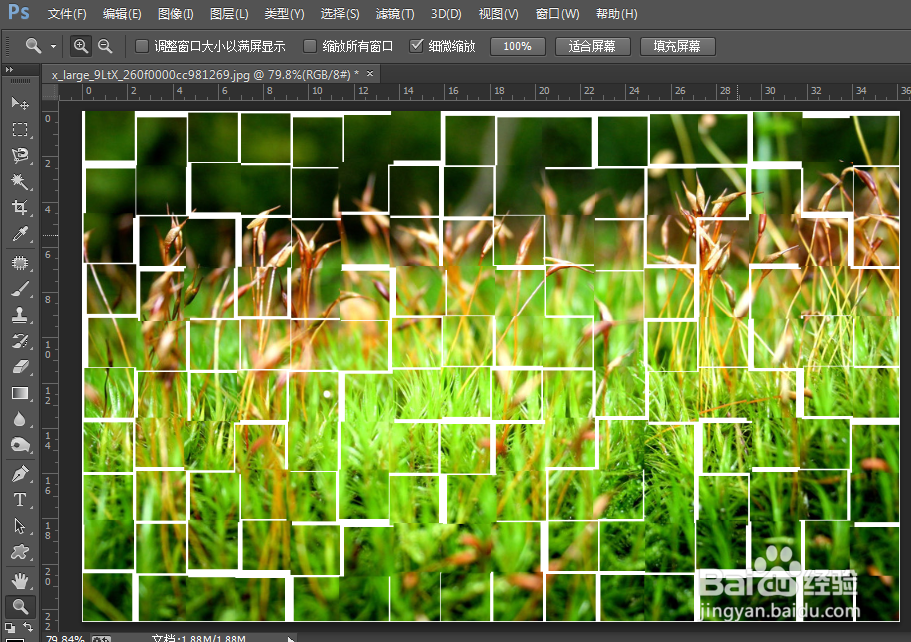
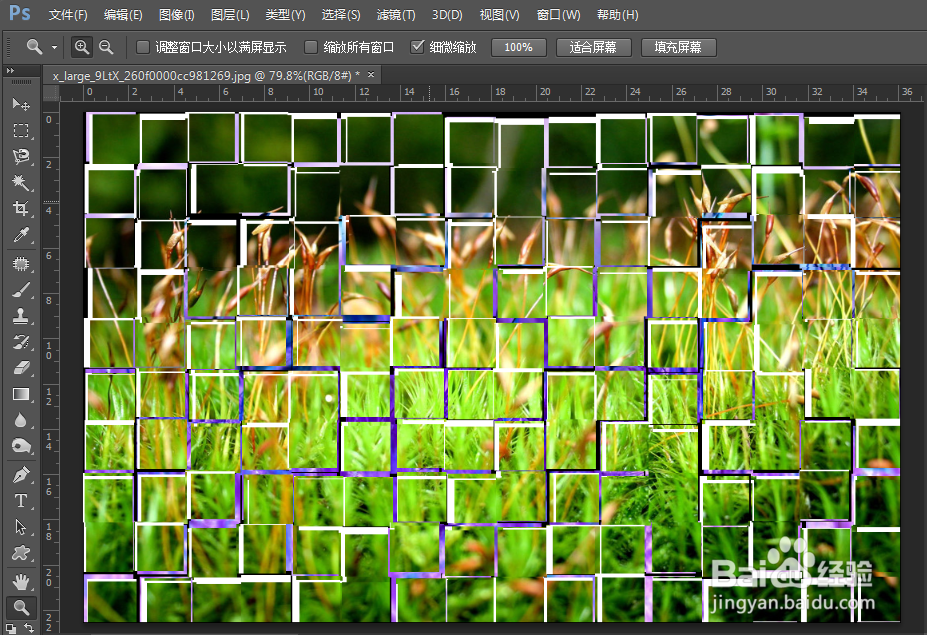
5、小编的背景色是白色的,使用ps拼贴滤镜以后我们可以看到效果。
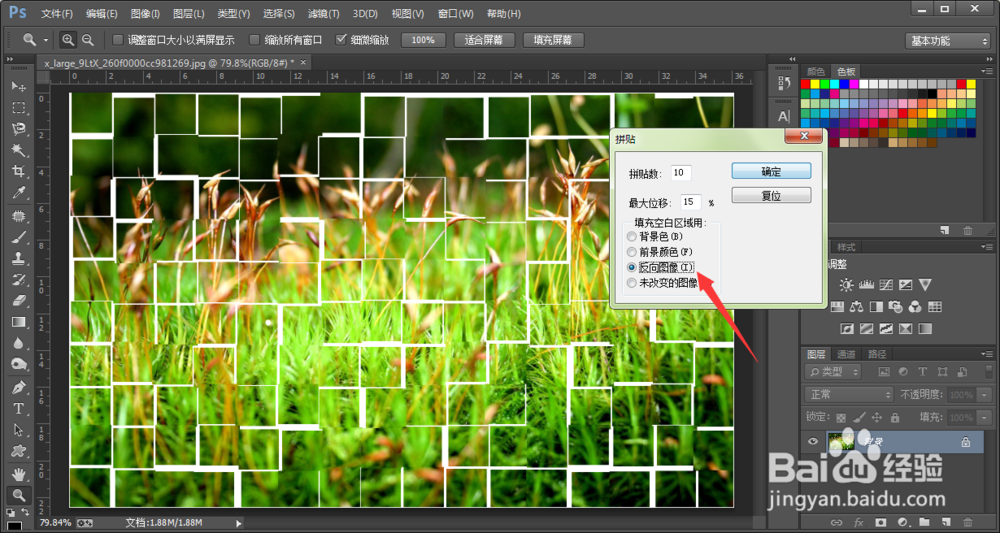
6、接下来我们还可以选择比如反向图像或者未改变的图像等设置,效果会有所差异。
时间:2026-04-25 13:13:03
1、ps拼贴效果图怎么做 ps拼贴滤镜使用方法很简单,用ps打开需要处理的照片。
2、使用ps选择滤镜然后点击风格化,接着选择拼贴。
3、在ps拼贴滤镜中我们可以设置拼贴数和位移,根据自己的需要来设置参数。
4、接下来我们可以选择ps拼贴滤镜使用前景色或者背景色来填充空白区域。
5、小编的背景色是白色的,使用ps拼贴滤镜以后我们可以看到效果。
6、接下来我们还可以选择比如反向图像或者未改变的图像等设置,效果会有所差异。
