PowerPoint制作圆形字环绕效果的幻灯片

 时间:2026-04-22 04:11:12

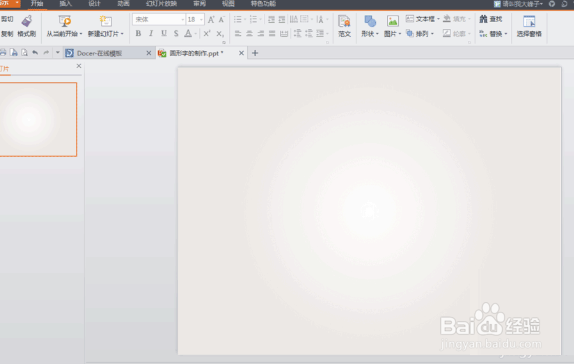
1、打开PowerPoint,新建一张幻灯片,并设置好你所需要的背景。
PowerPoint制作圆形字环绕效果的幻灯片

2、点击插入选项卡,找到艺术字选项,我们插入艺术字。

PowerPoint制作圆形字环绕效果的幻灯片

3、点击艺术字之后,弹出一个选择一个艺术字的窗格,这里我们选择第二行第一个。然后输入自己想要的艺术字,并设置字体、字号。

PowerPoint制作圆形字环绕效果的幻灯片

4、现在我们就可以看到我们的艺术字了,具体效果如图,然后我们选择上面的艺术字形状。

PowerPoint制作圆形字环绕效果的幻灯片

5、这里我们选择艺术字形状里面的细环形,现在艺术字就变成环形了。

PowerPoint制作圆形字环绕效果的幻灯片

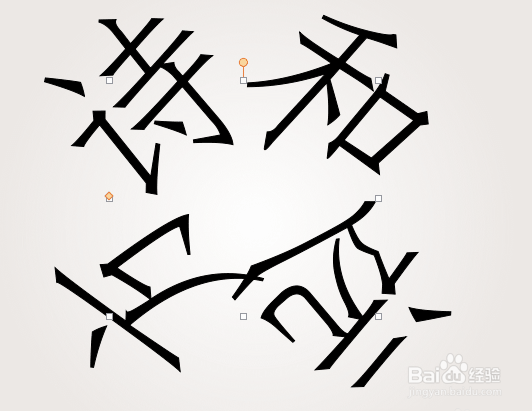
6、由于现在环形艺术字看起来不是特别舒服,现在我们把它调整一下,让它变成环形。
PowerPoint制作圆形字环绕效果的幻灯片

7、当然你也可以多做几个圆形艺术字,让他们环绕在一起。调整字体颜色,大小。

PowerPoint制作圆形字环绕效果的幻灯片

  • PPt中怎样插入带括号的大写汉字?
  • 鼻窦炎吃什么药
  • 怎样促进孩子的语言/说话能力?
  • PPT的陀螺旋动画如何添加弹跳结束的效果
  • powerpoint中怎么设置字体的颜色#校园分享#
  • 热门搜索
    卡修斯怎么打 浙江树人大学怎么样 婕妤是什么意思 如何减少黑色素 杨光的快乐生活电影 心理学与生活读后感 水肿型肥胖怎么减肥 水逆是什么意思 太空生活 性与生活