1、第一步:打开一个需要插入可自由打勾复选框的excel表。

2、第二步:选中放复选框的单元格,切换至菜单栏中的“开发工具”选项卡。

3、第三步:在“开发工具”选项卡中选择“插入”。

4、第四步:在下拉菜单中,选择表单控件中的复选框。
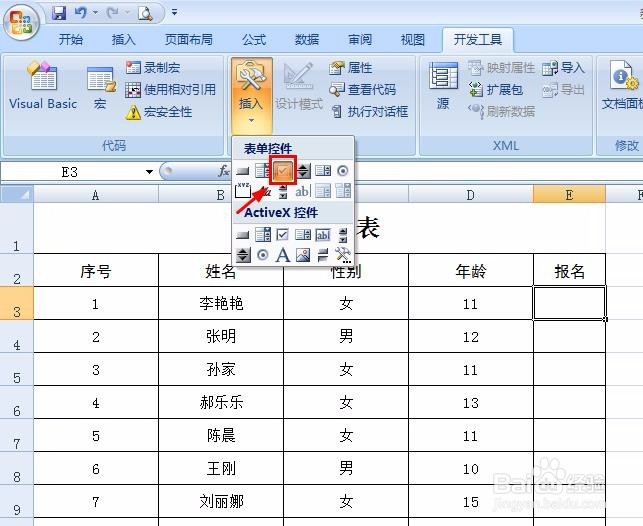
5、第五步:插入默认复选框,如下图所示。
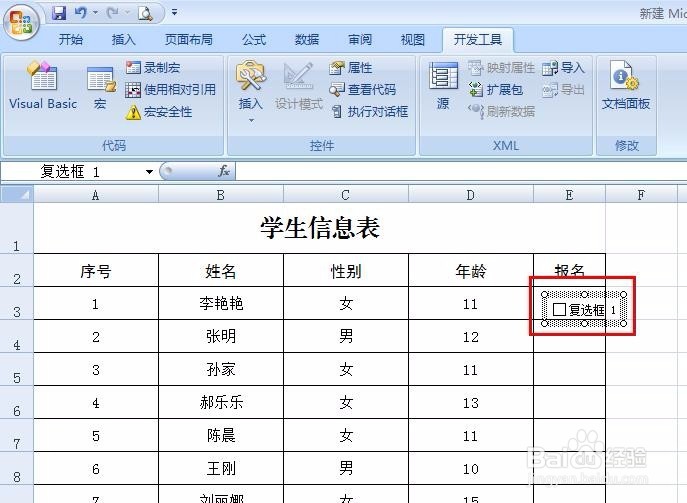
6、第六步:我们可以把复选框后面的文字删掉,这样一个复选框就完成了。

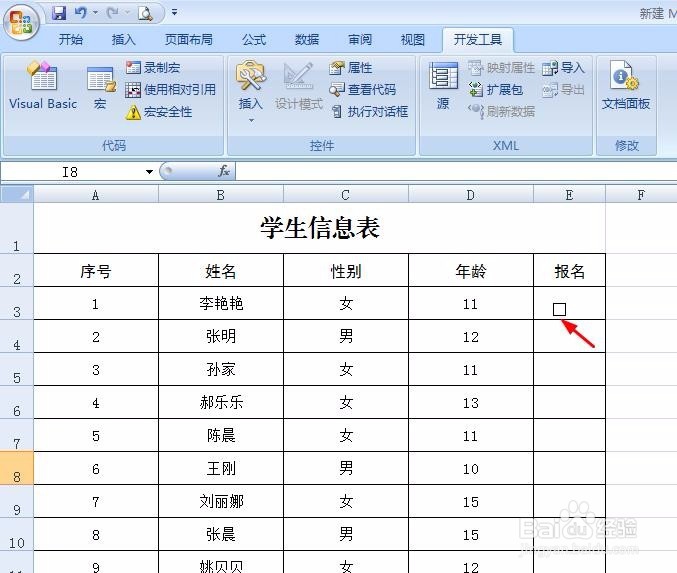
7、第七步:单击复选框所在的单元格,复选框会呈现勾选或者不勾选的状态。

时间:2026-04-21 20:59:37
1、第一步:打开一个需要插入可自由打勾复选框的excel表。
2、第二步:选中放复选框的单元格,切换至菜单栏中的“开发工具”选项卡。
3、第三步:在“开发工具”选项卡中选择“插入”。
4、第四步:在下拉菜单中,选择表单控件中的复选框。
5、第五步:插入默认复选框,如下图所示。
6、第六步:我们可以把复选框后面的文字删掉,这样一个复选框就完成了。
7、第七步:单击复选框所在的单元格,复选框会呈现勾选或者不勾选的状态。
