Excel中如何对工作表进行分页打印

 时间:2026-02-13 15:41:46

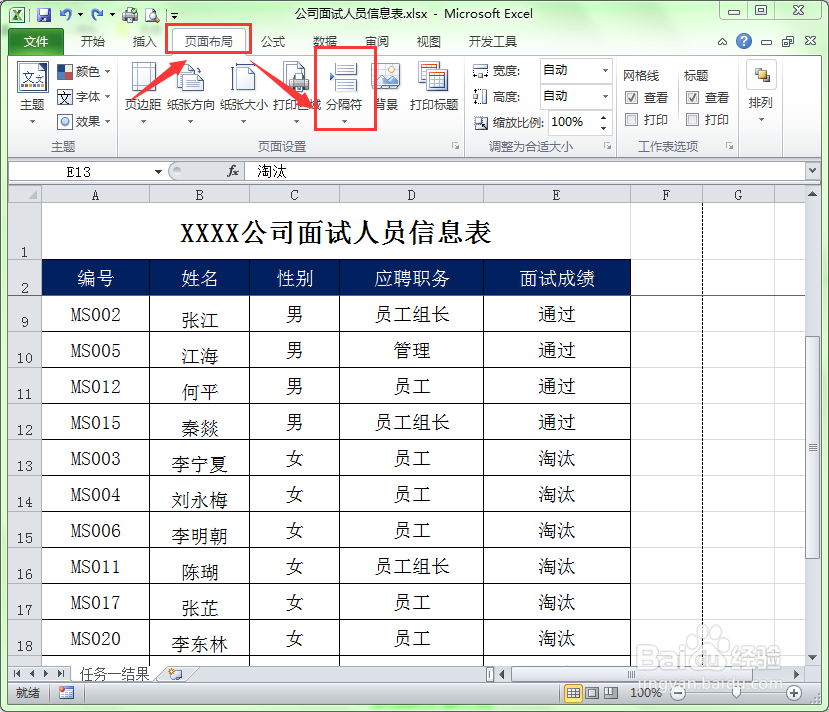
1、在下面的工作表中,在“面试成绩”栏中有“通过”和“淘汰”两种情况,这些数据都是打印在一张纸中,现在需要将其分开打印,让“通过”的数据打印在一张纸上,“淘汰”的数据打印在另一张纸上。
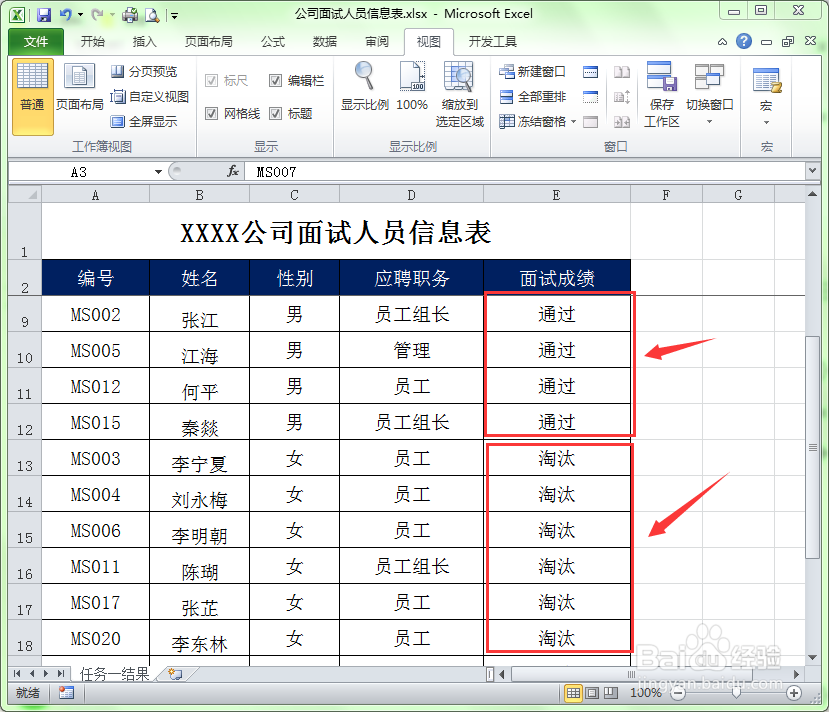
Excel中如何对工作表进行分页打印

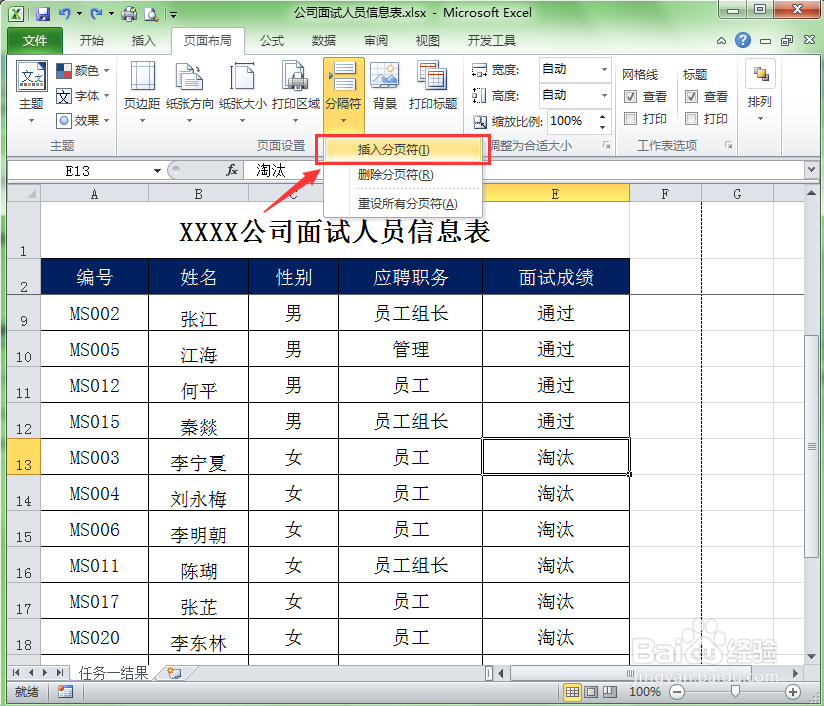
2、首先把光标定位在要分页的单元格上,这里将在第13行上面分页,所以就把光标定位在第13行的第一个单元格上。
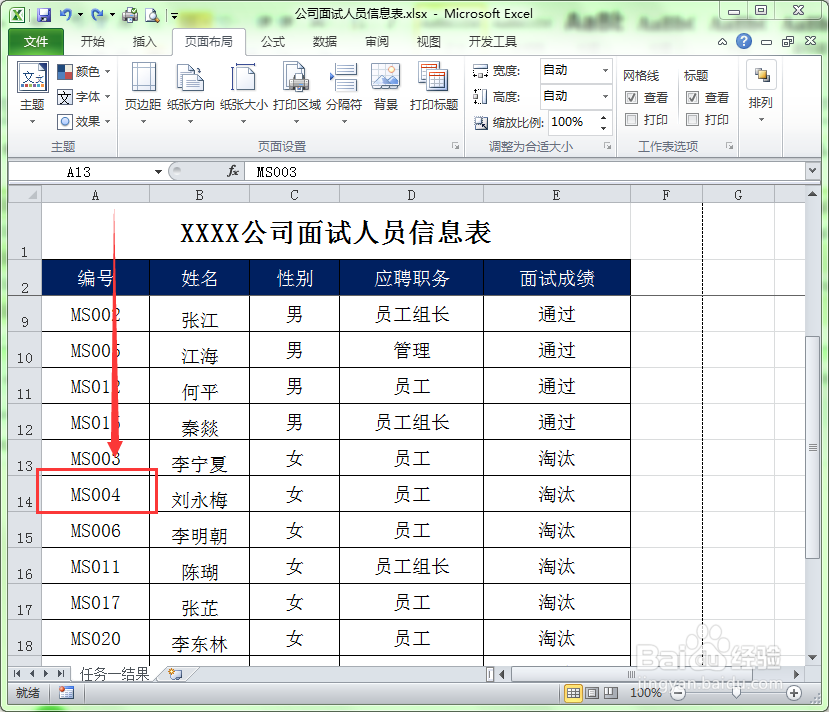
Excel中如何对工作表进行分页打印

3、选择“页面布局”菜单选项卡,单击工具栏中的“分隔符”按钮。

Excel中如何对工作表进行分页打印

4、在弹出的下拉菜单中选择“插入分页符”命令。

Excel中如何对工作表进行分页打印

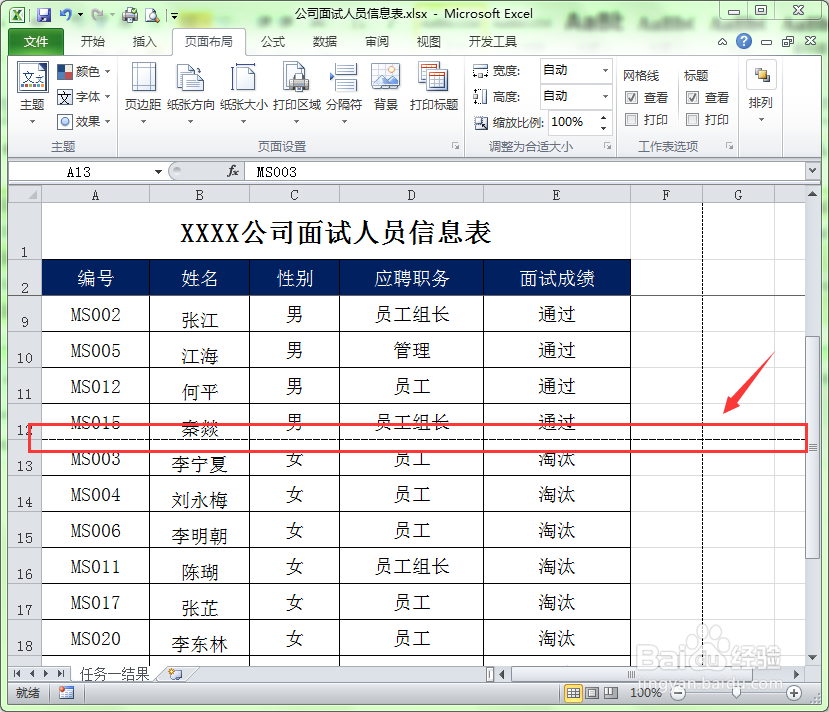
5、这样就在选定行的上面插入了一条分页符的分隔线。

Excel中如何对工作表进行分页打印

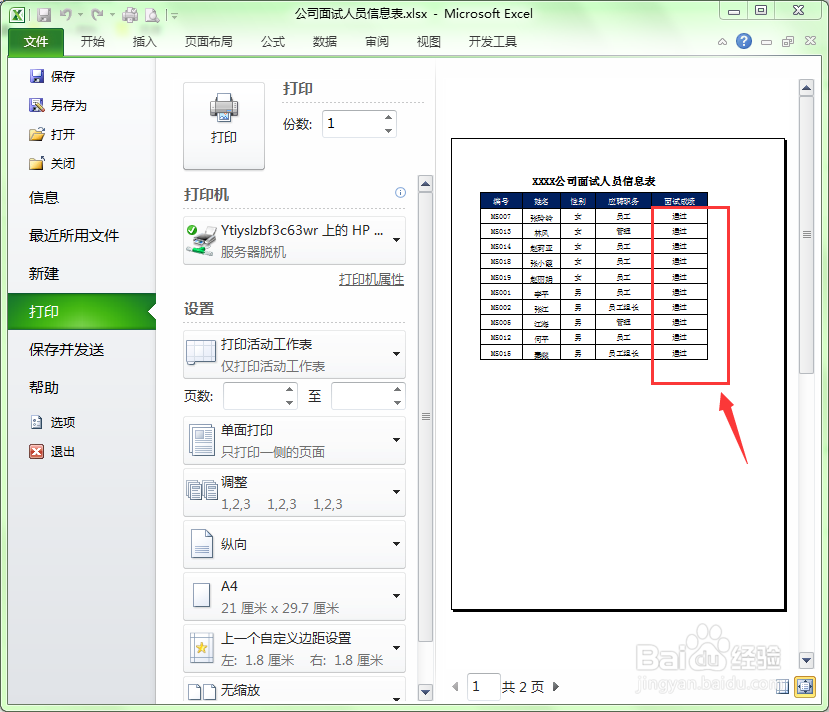
6、单击打印预览按钮,我们可以看到在第一页中打印的就是分页符前的内容。

Excel中如何对工作表进行分页打印

7、跳转到第2页中可以看到第2页打印的就是分页符后面的内容。这样通过在工作表中插入分页符就可以人为地为工作表进行分页打印。

Excel中如何对工作表进行分页打印

  • 如何对Excel的页边距进行调整
  • EXCEL如何设置打印将所有行调整为一页
  • Excel一张表格怎么实现分页打印
  • excel表格打印时出现好多分页怎么处理
  • 如何在excel中将一页打印设置成多页
  • 热门搜索
    辣木子有什么作用 nba季前赛什么时候开始 晓出净慈寺送林子方古诗意思 once是什么意思 什么是统计法 刻舟求剑是什么意思 乌鸦在什么地方过冬 祝福短信息 怨天尤人是什么意思 回馈的意思