1、要清理c盘垃圾,点开下电脑管家,如图。

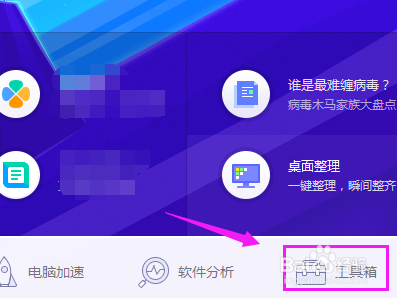
2、接着小编小手轻轻地单击开【工具箱】,如图。
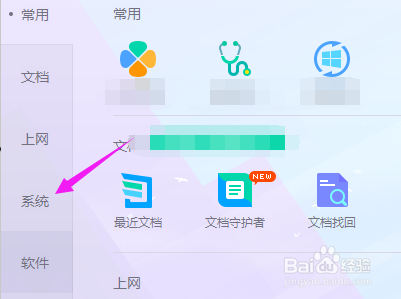
3、来到【工具箱】,接着单击开【系统】,如图。
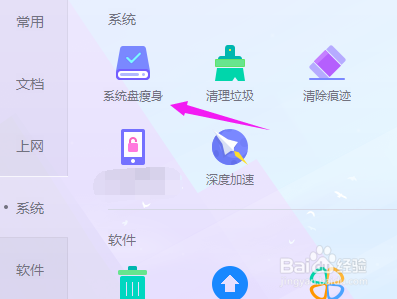
4、接着我们选择开【系统盘瘦身】,如图。
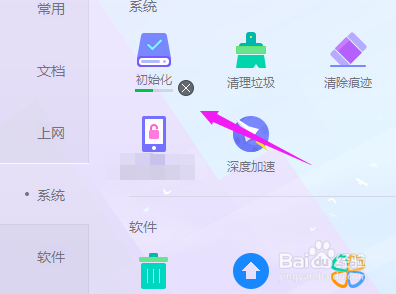
5、刚刚开始的时候是要下载的,如图。
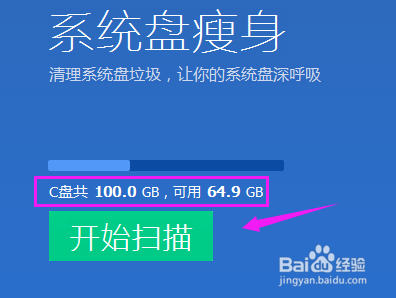
6、接着我们单击下【开始扫描】,针对的就是C盘,如图。
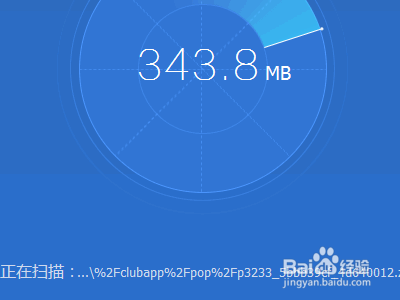
7、接着进入到扫描过程,如图。
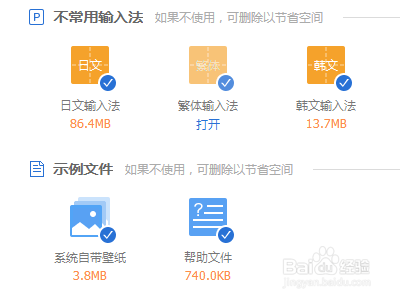
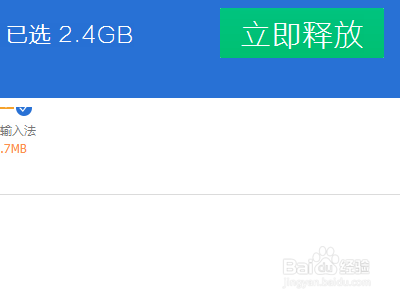
8、扫描完成后,我们一个个勾选要清理的,接着单击【释放】,我们进行清理就OK了,如图。
时间:2026-05-17 10:39:00
1、要清理c盘垃圾,点开下电脑管家,如图。
2、接着小编小手轻轻地单击开【工具箱】,如图。
3、来到【工具箱】,接着单击开【系统】,如图。
4、接着我们选择开【系统盘瘦身】,如图。
5、刚刚开始的时候是要下载的,如图。
6、接着我们单击下【开始扫描】,针对的就是C盘,如图。
7、接着进入到扫描过程,如图。
8、扫描完成后,我们一个个勾选要清理的,接着单击【释放】,我们进行清理就OK了,如图。
