如何使用Xmind制作思维导图

 时间:2026-02-16 04:04:14

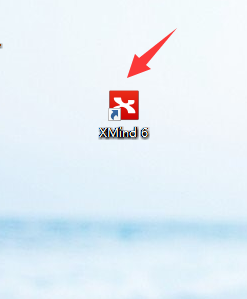
1、百度搜索Xmind,下载并安装该软件。安装完毕后,在桌面找到Xmind6快捷启动图标后,双击启动
如何使用Xmind制作思维导图

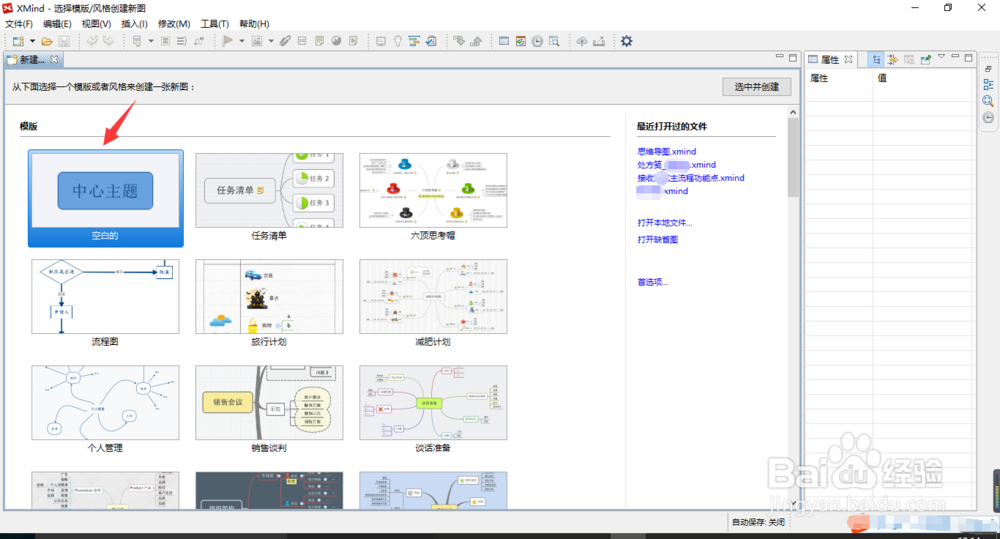
2、启动Xmind6,主界面显示软件提供的模板,可以根据需要自行选择;在这里我们双击创建一个空的模板
如何使用Xmind制作思维导图

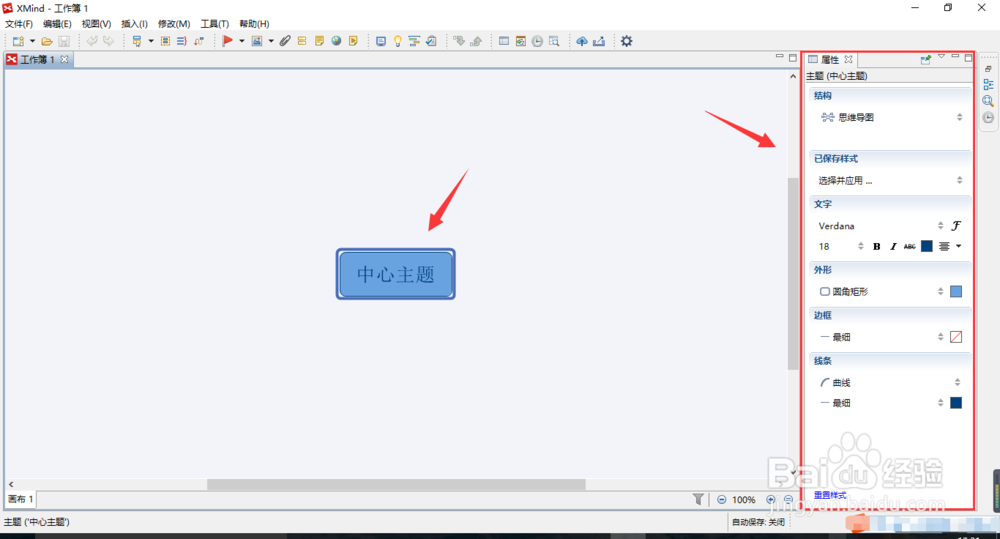
3、创建好一个空的模板,工作簿只有一个中心标题;右边为可供修改的属性

如何使用Xmind制作思维导图

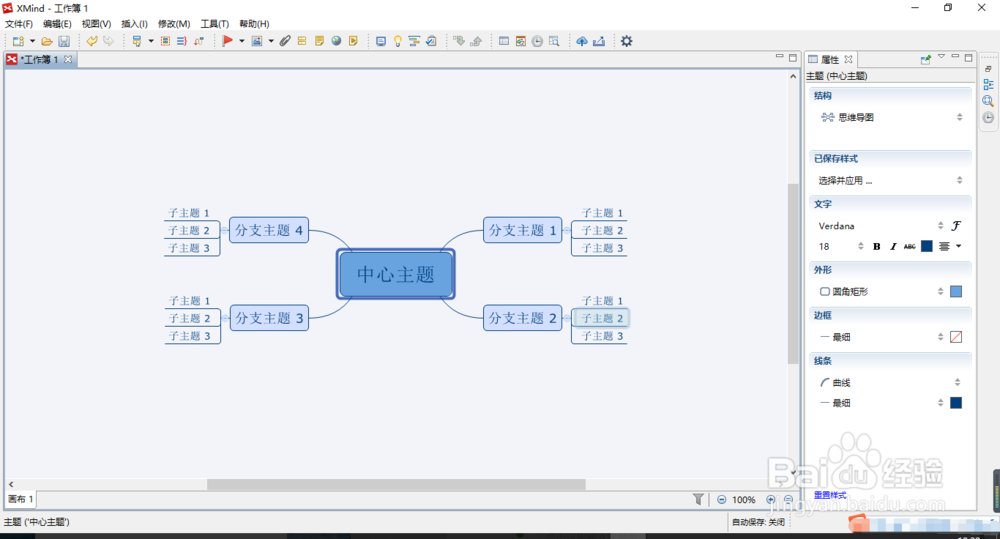
4、选中“中心主题”:鼠标右键,选择插入“主题”或“子主题”(也可按快捷键 insert)。这样我们就创建了一个简易的思维导图
如何使用Xmind制作思维导图

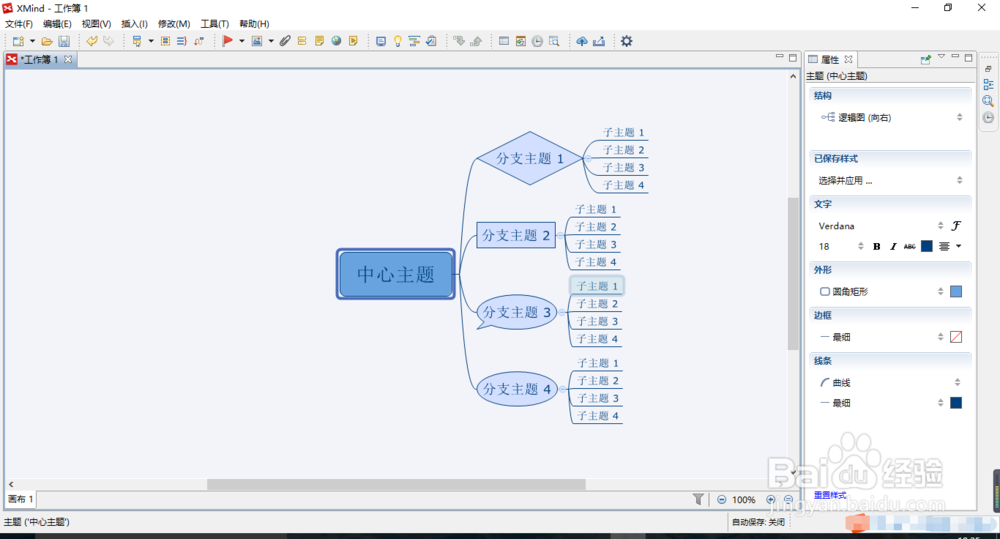
5、然后根据右边的属性栏,可以修改对应选中部分的结构、文字、外型、边框等
如何使用Xmind制作思维导图

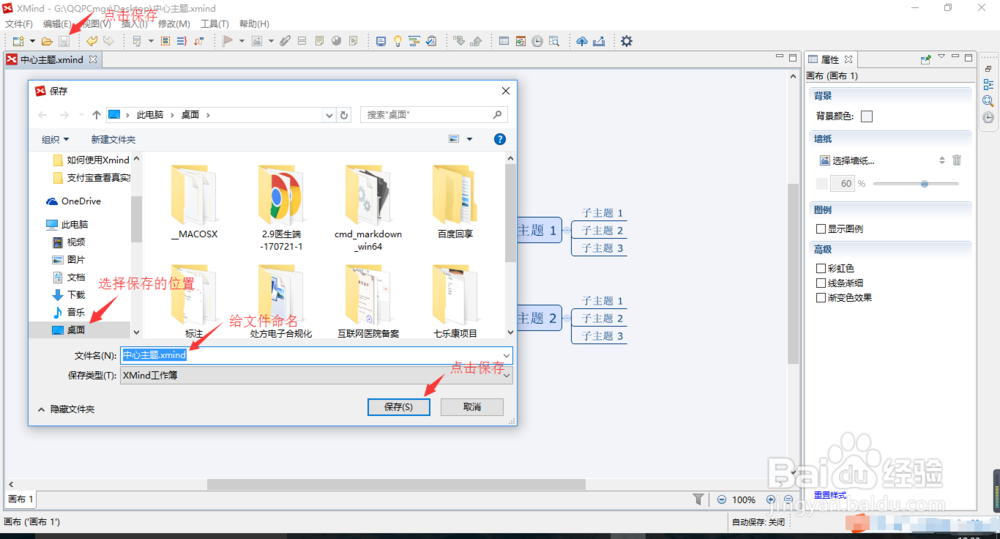
6、最后保存所编辑的Xmind,如图:先点击保存,然后选择所要保存的位置,接着给文件命名,最后点击保存按钮
如何使用Xmind制作思维导图

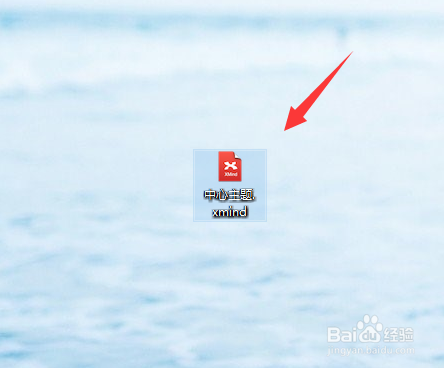
7、保存的是以.xmind结尾的文件

如何使用Xmind制作思维导图

  • 教你用Mindmaster画思维导图
  • 如何使用XMind思维导图软件创建思维导图?
  • 如何在MindMaster思维导图一次性增加多个子主题
  • 思维导图文字太长怎么换行?
  • 幕布怎么导出word、pdf
  • 热门搜索
    怎么找工作 怎么瘦小腿最快最有效 怎么切换输入法 怎么去腿毛 心烦怎么办 肝区疼痛是怎么回事 灵芝怎么吃效果最好 噗怎么读 优信二手车怎么样 威露士洗衣液怎么样