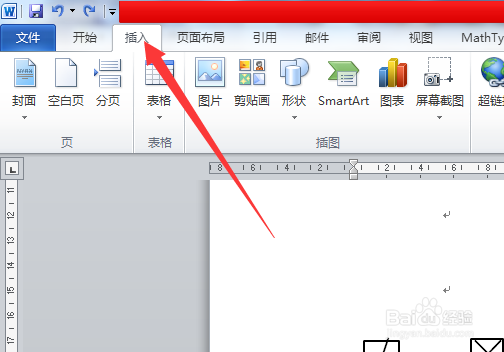
1、打开要添加音频的文档,如下图。点击插入。
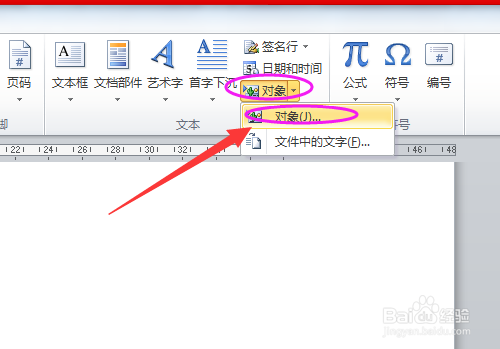
2、之后,找到文本选项框内,点击对象。
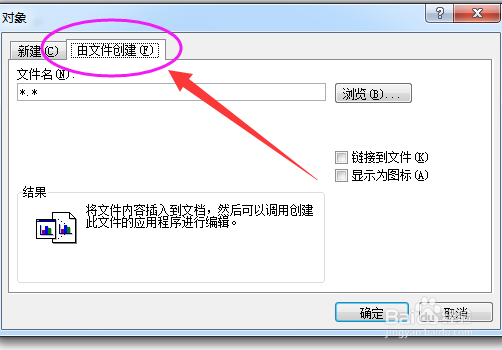
3、之后,进入对象选项卡,点击由文件创建。之后,进入下图界面。
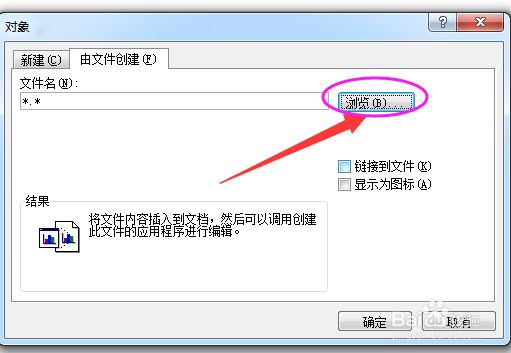
4、再点击浏览,进入浏览界面……
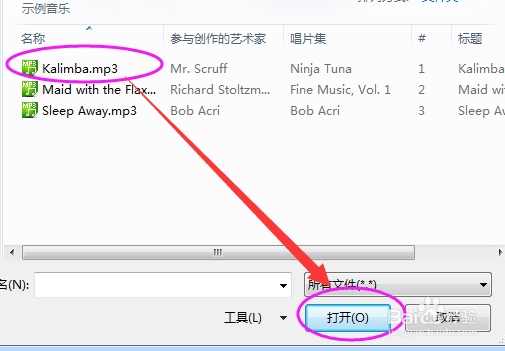
5、进入后,找到想要添加的音频文件的位置,选中后,点击打开。
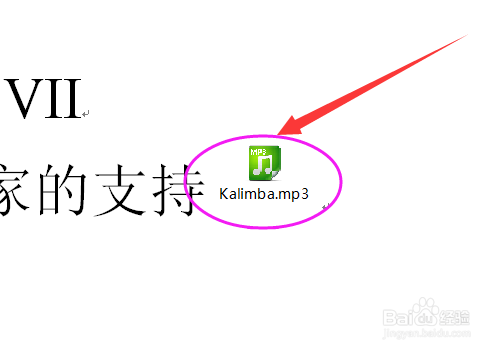
6、如下图所示,音频文件已经添加到了文档中。双击音频文件播放。
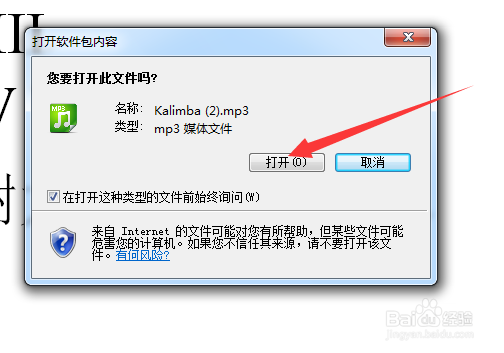
7、如下图,会出现让我们播放的选项卡,点击播放即可。
本次就给大家分享这么多,祝大家生活愉快。
时间:2026-05-11 12:28:11
1、打开要添加音频的文档,如下图。点击插入。
2、之后,找到文本选项框内,点击对象。
3、之后,进入对象选项卡,点击由文件创建。之后,进入下图界面。
4、再点击浏览,进入浏览界面……
5、进入后,找到想要添加的音频文件的位置,选中后,点击打开。
6、如下图所示,音频文件已经添加到了文档中。双击音频文件播放。
7、如下图,会出现让我们播放的选项卡,点击播放即可。
本次就给大家分享这么多,祝大家生活愉快。
