word2019文档怎么样手动设置各分栏的宽度

 时间:2026-04-26 18:40:21

1、在电脑上打开Word2019,点击菜单栏的布局菜单。
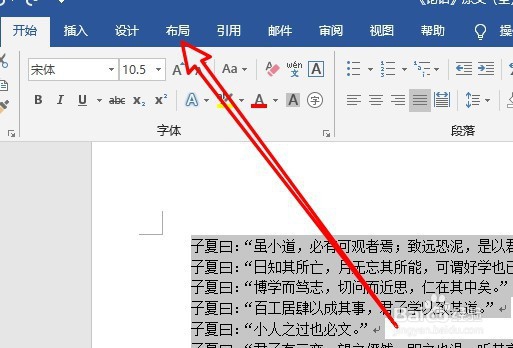
word2019文档怎么样手动设置各分栏的宽度

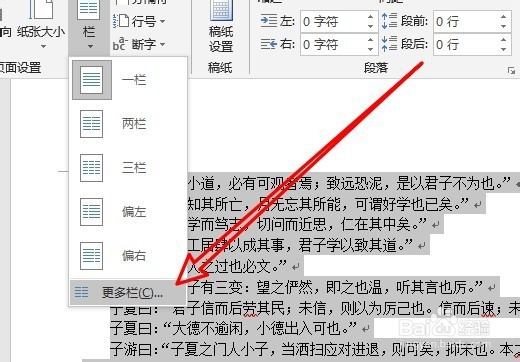
2、然后在打开的布局工具栏点击栏下拉按钮。

word2019文档怎么样手动设置各分栏的宽度

3、在弹出的下拉菜单中,点击更多栏的菜单项。

word2019文档怎么样手动设置各分栏的宽度

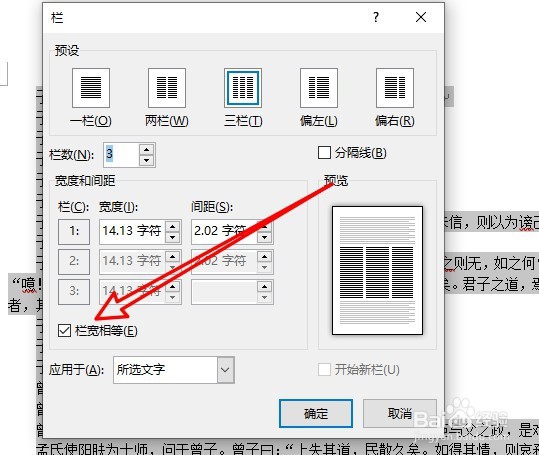
4、这时会打开Word2019栏的设置窗口,找到栏宽相等的设置项。

word2019文档怎么样手动设置各分栏的宽度

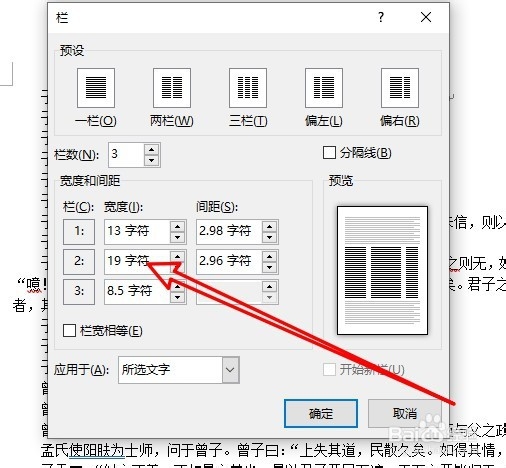
5、取消其前面的勾选,然后在顶部设置分栏的宽度。

word2019文档怎么样手动设置各分栏的宽度

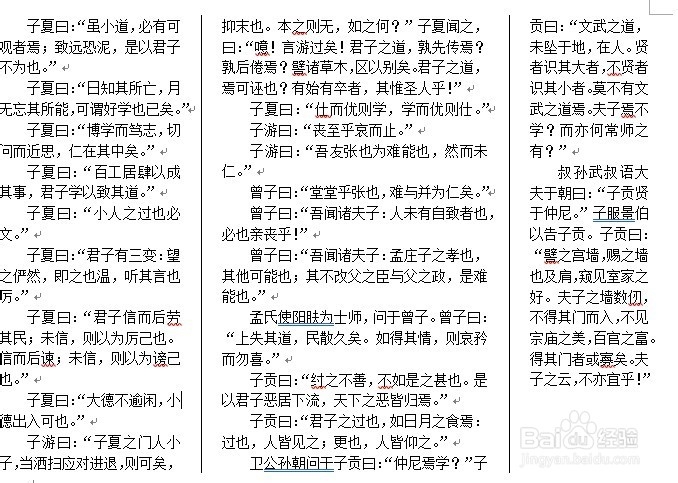
6、返回到Word2019的编辑区域,可以看到分栏宽度已经设置好了。

word2019文档怎么样手动设置各分栏的宽度

7、总结:

1、在电脑上打开Word2019,点击菜单栏的布局菜单。

2、然后在打开的布局工具栏点击栏下拉按钮。

3、在弹出的下拉菜单中,点击更多栏的菜单项。
4、这时会打开Word2019栏的设置窗口,找到栏宽相等的设置项。
5、取消其前面的勾选,然后在顶部设置分栏的宽度。
6、返回到Word2019的编辑区域,可以看到分栏宽度已经设置好了。
  • word如何添加艺术字体
  • Excel2010中如何使用右键菜单快速输入序号
  • word2010如何把行距设置成固定数值
  • 电脑上如何隐藏显示文件的扩展名
  • 2020年工作总结如何在便签上历史记录里找到
  • 热门搜索
    银行利息怎么算 蘑菇怎么做好吃 飞机怎么折 油脂粒怎么去除 邹怎么读 海为什么是蓝色的 藉怎么组词 麻辣香锅的做法视频 oppo手机怎么投屏到电视 我们为什么要学习