ps如何快速制作圆角矩形会话框

 时间:2026-02-15 19:55:18

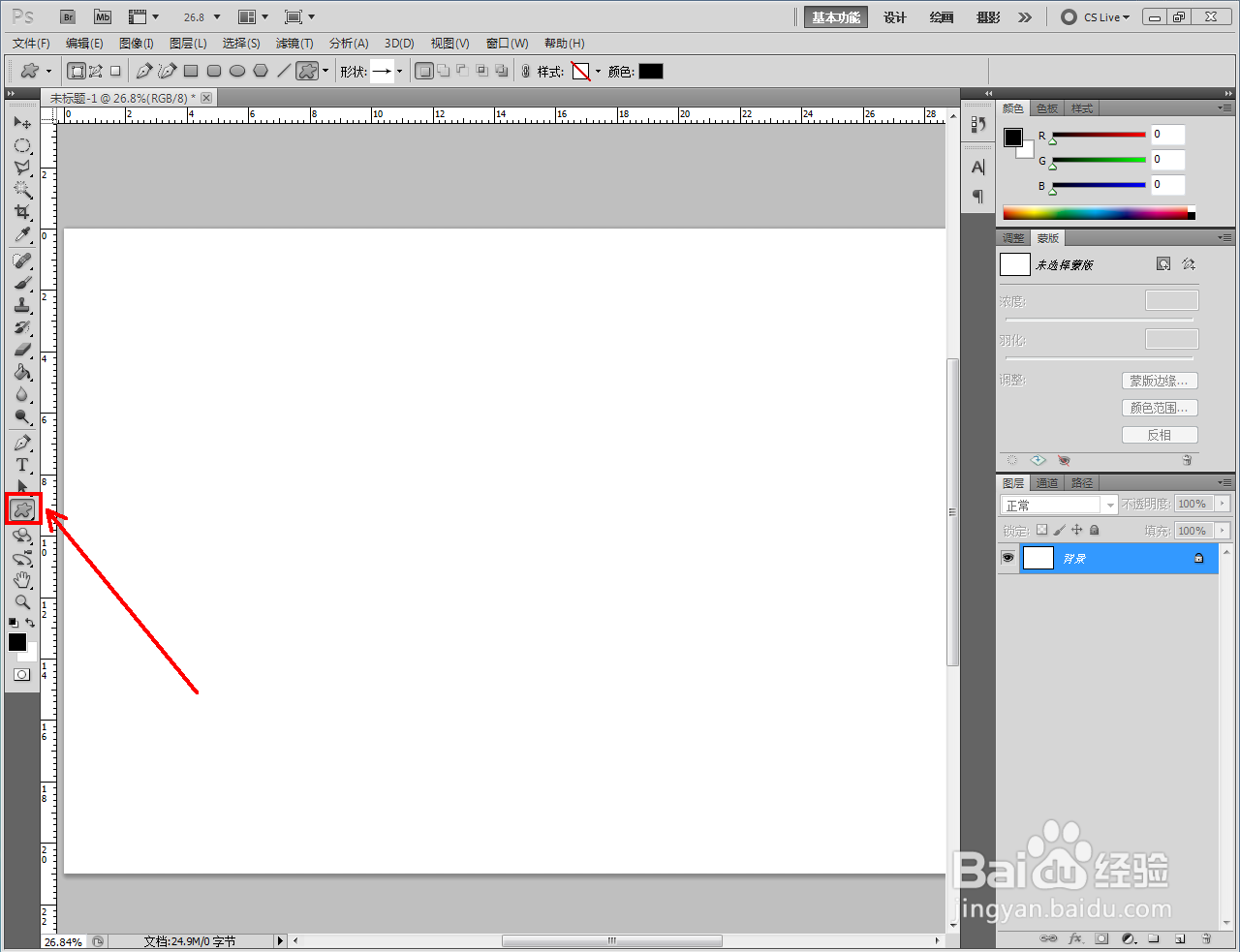
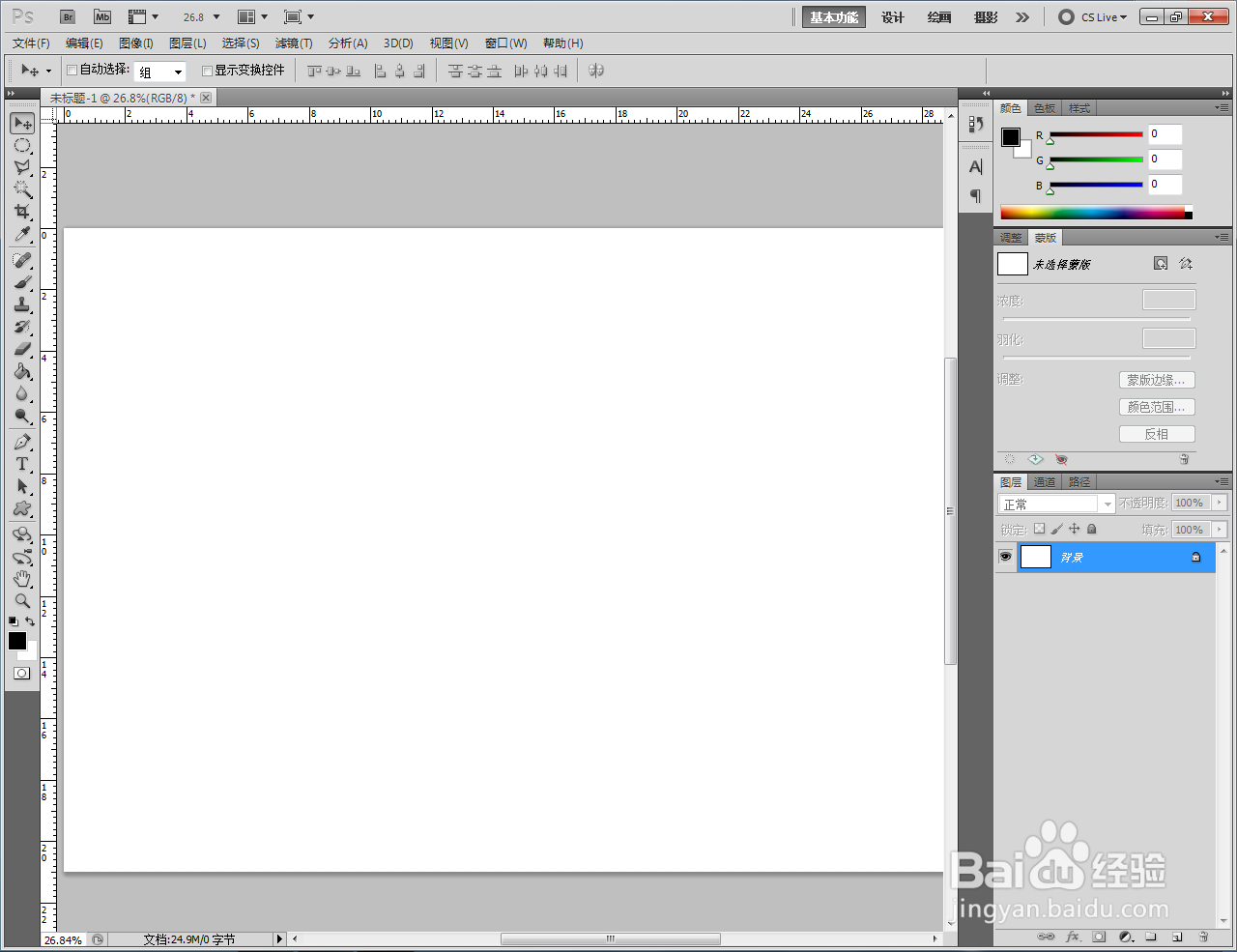
1、打开photoshop CS5软件,新建一个ps文档;
ps如何快速制作圆角矩形会话框

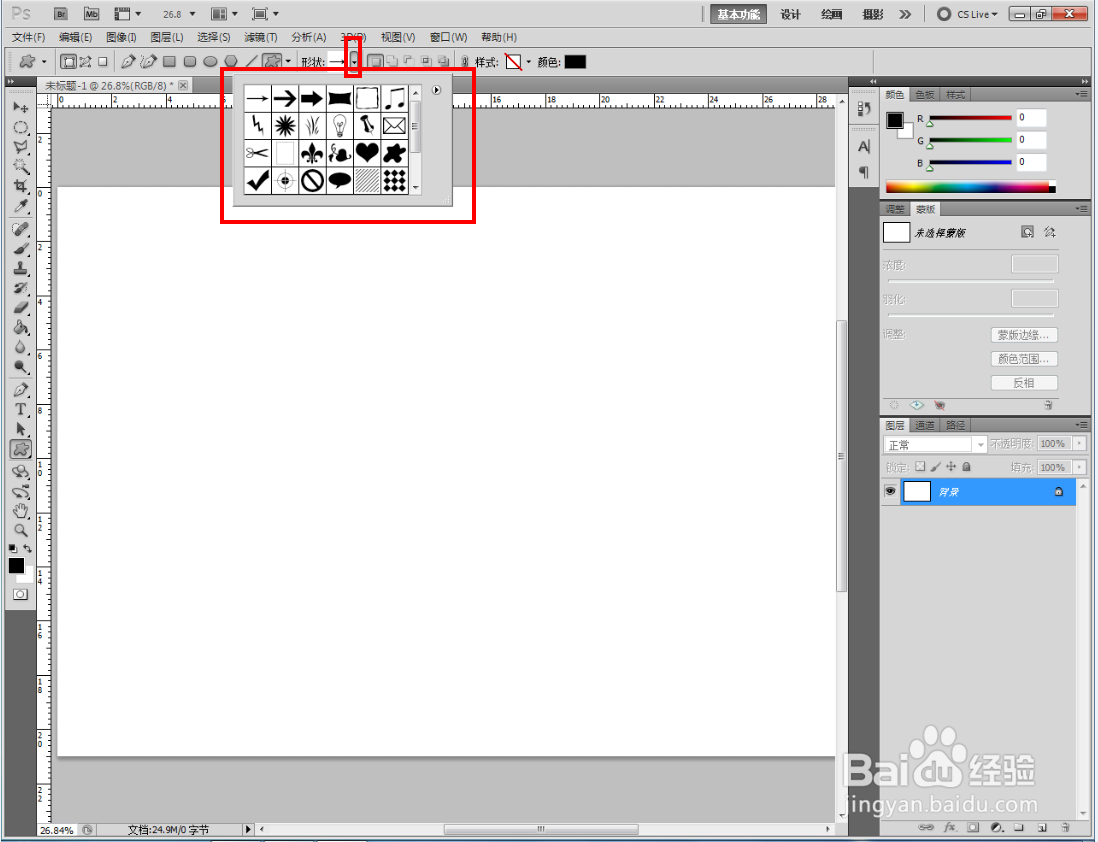
2、点击【自定义形状工具】,点击【设置待创建的形状】,弹出形状选项栏;

ps如何快速制作圆角矩形会话框

ps如何快速制作圆角矩形会话框

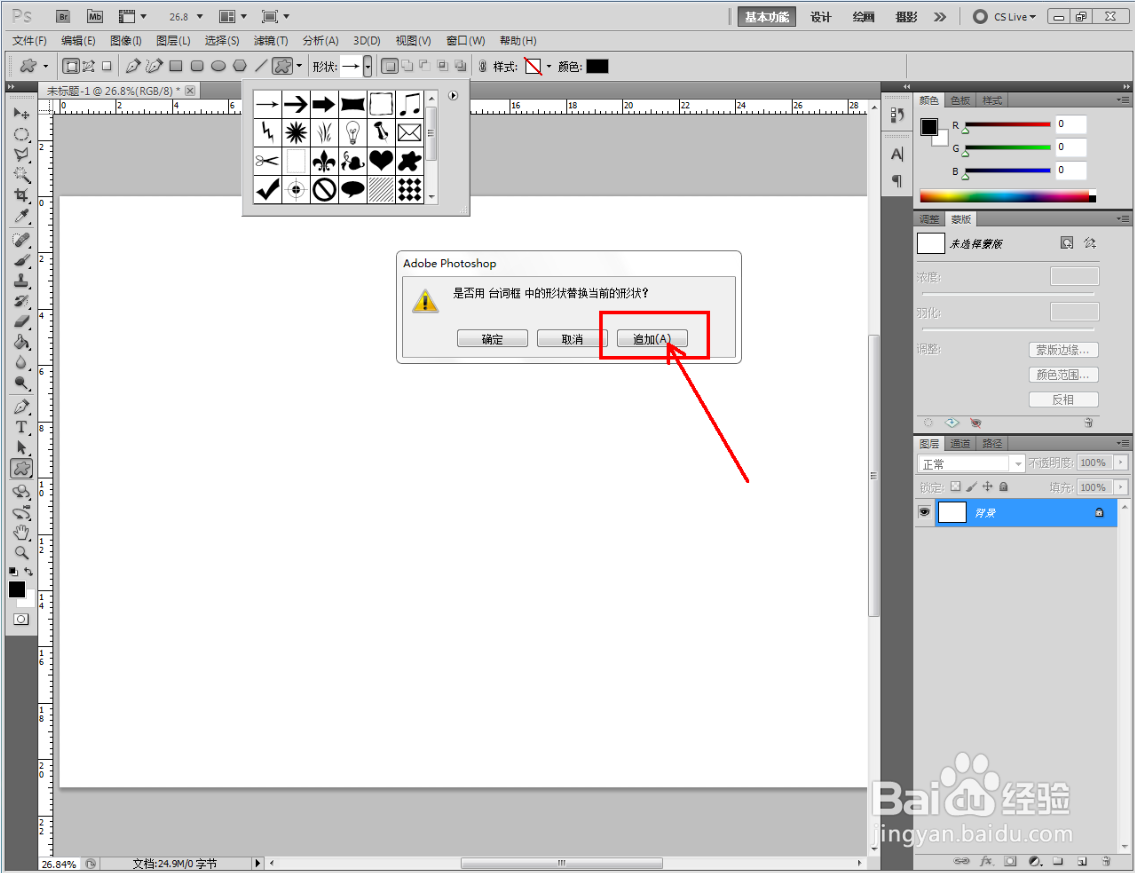
3、点击图示小三角-【台词框】,追加台词框图案到选择形状选项栏中;

ps如何快速制作圆角矩形会话框

ps如何快速制作圆角矩形会话框

ps如何快速制作圆角矩形会话框

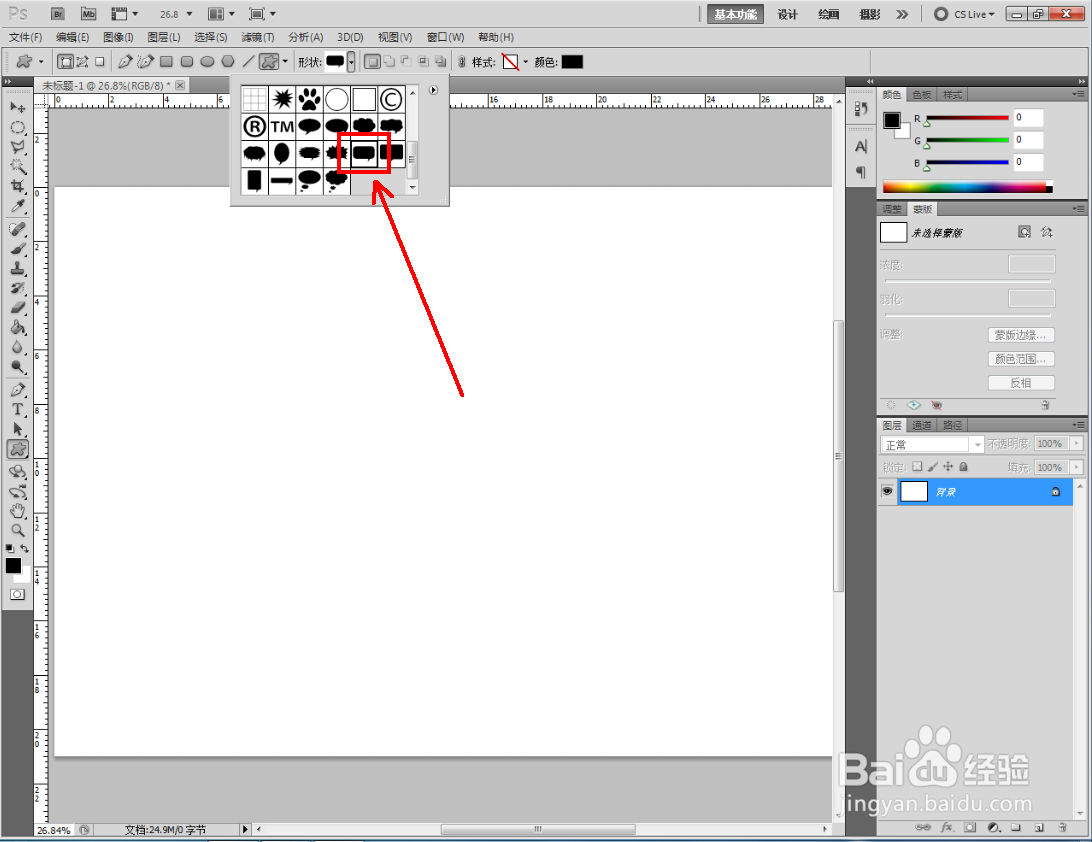
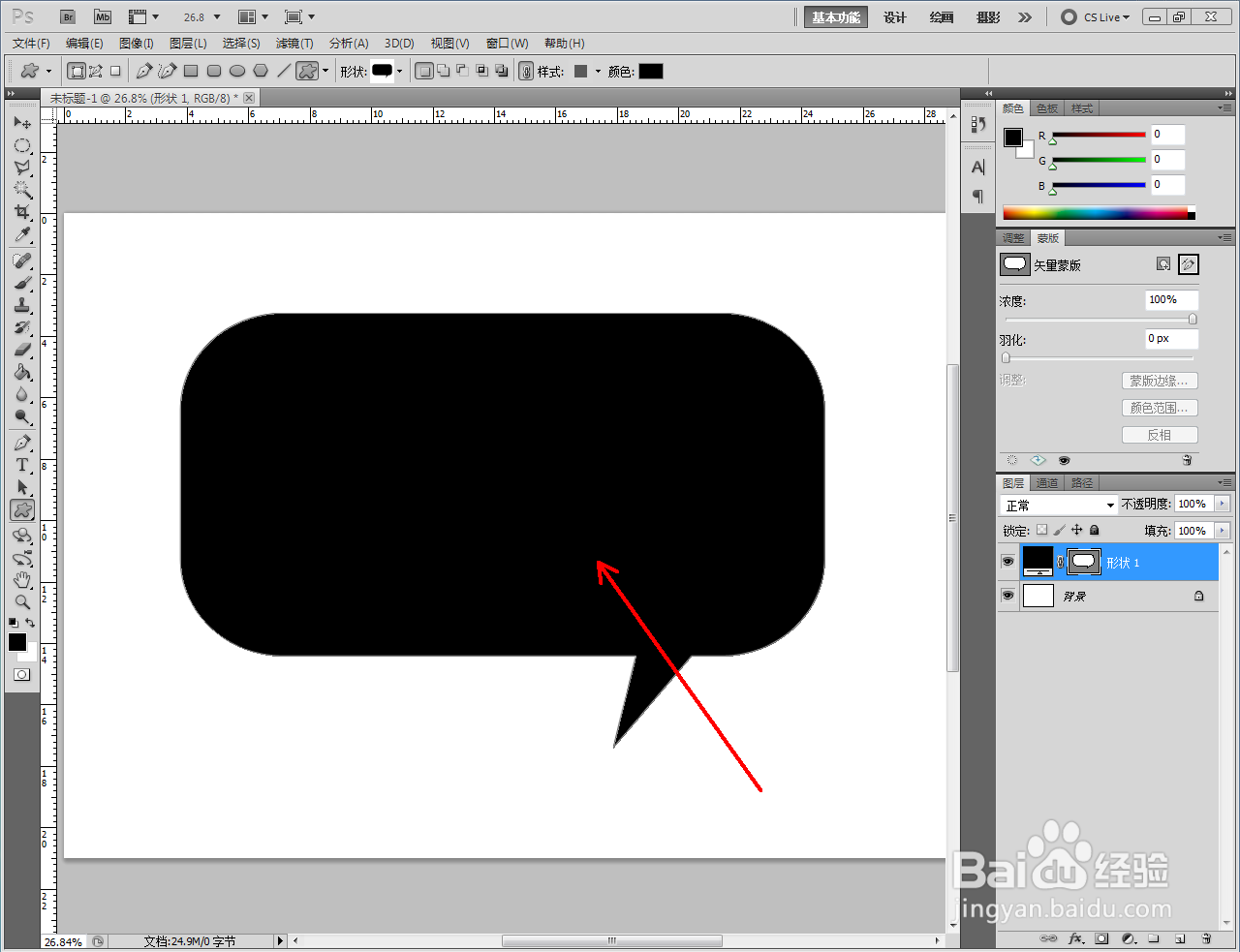
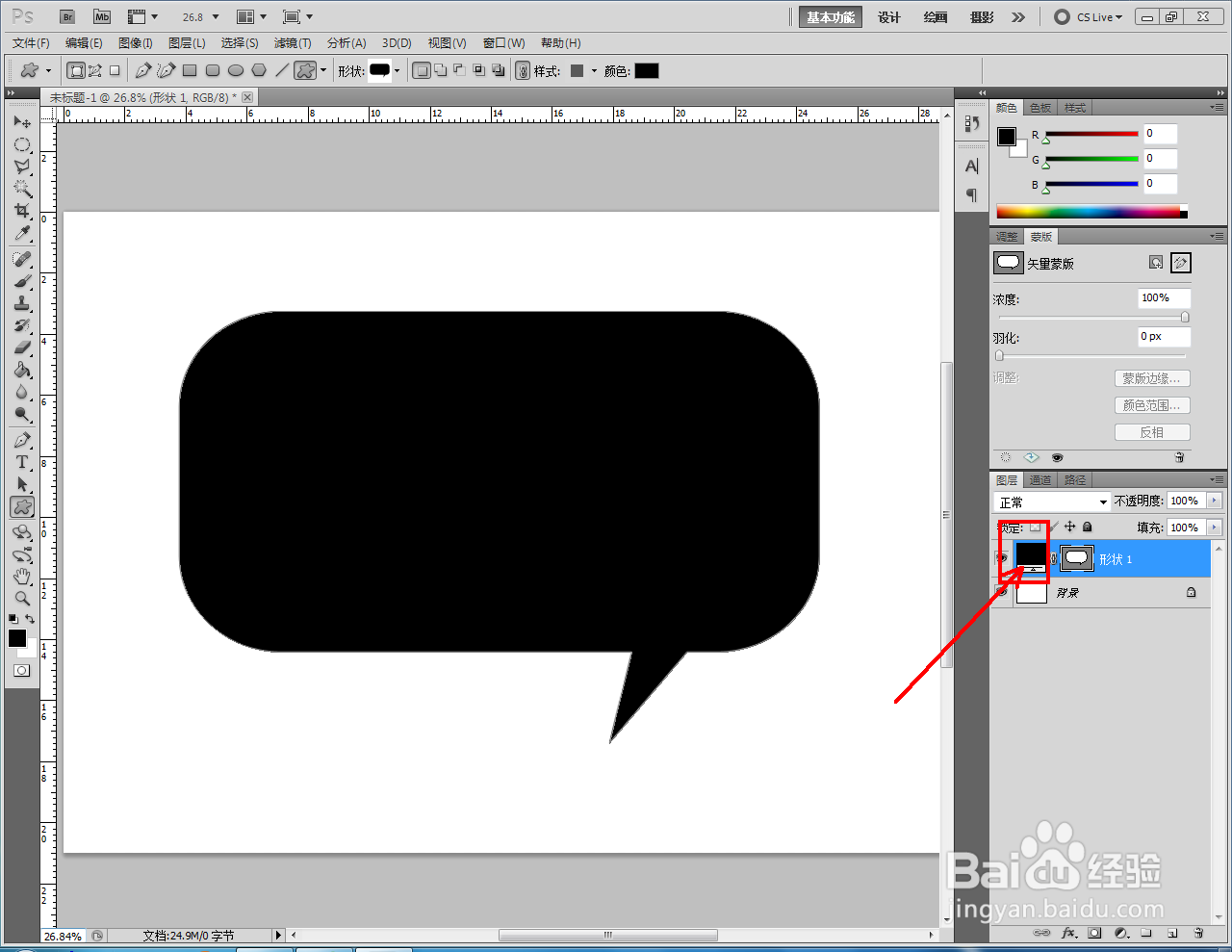
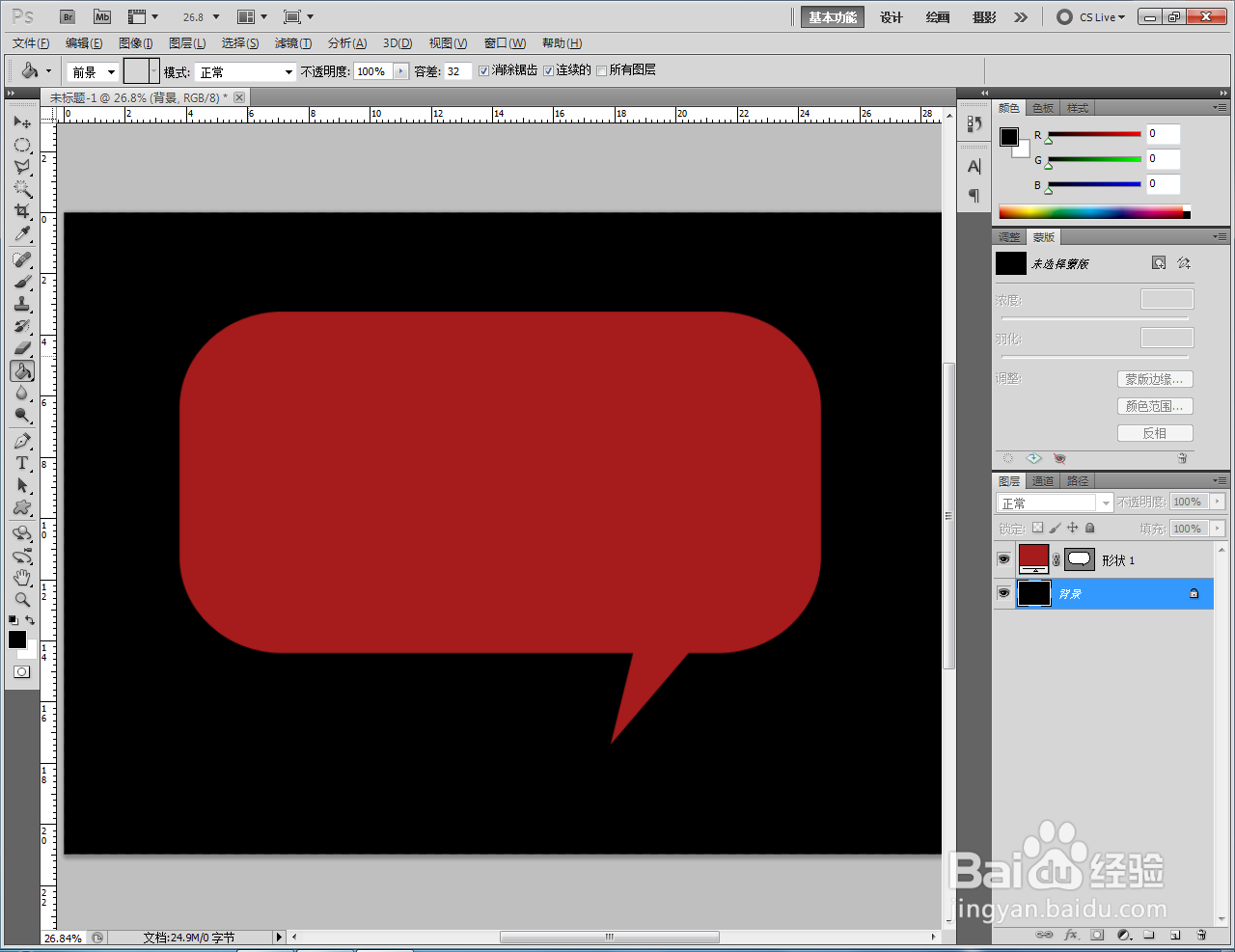
4、选择台词框选项栏中圆角矩形会话框,绘制出圆角矩形会话框。
ps如何快速制作圆角矩形会话框

ps如何快速制作圆角矩形会话框

ps如何快速制作圆角矩形会话框

ps如何快速制作圆角矩形会话框

ps如何快速制作圆角矩形会话框

ps如何快速制作圆角矩形会话框

  • 利用Photoshop曲线调出小清新色调
  • 在ps中给图片添加底纹和彩块化效果
  • photoshop中如何达到光晕、渐变效果
  • PS中的弯度钢笔工具怎么创建选区?
  • 用Photoshop如何添加散射光线的效果
  • 热门搜索
    腮红怎么打 横道图怎么画 电脑c盘满了怎么办 附件囊肿怎么治疗 冰棍怎么做 发箍怎么戴好看 老放臭屁是怎么回事 美的空调质量怎么样 怎么进入pe系统 平安惠普贷款怎么样