pr如何截取一段视频

 时间:2026-05-01 13:18:52

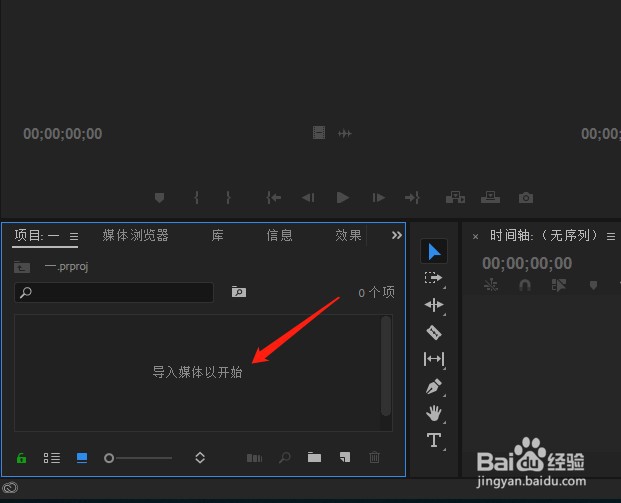
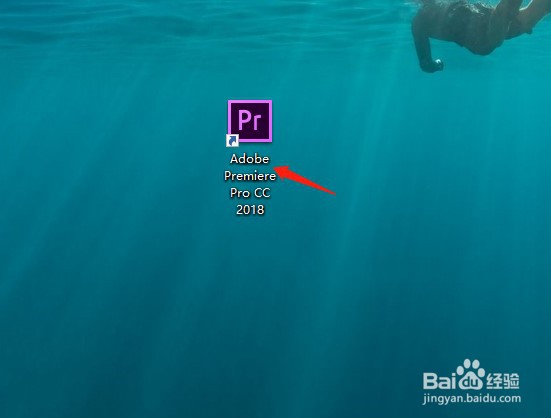
1、双击打开pr软件。

pr如何截取一段视频

2、在主界上找到图素箱,双击一下导入视频素材。

pr如何截取一段视频

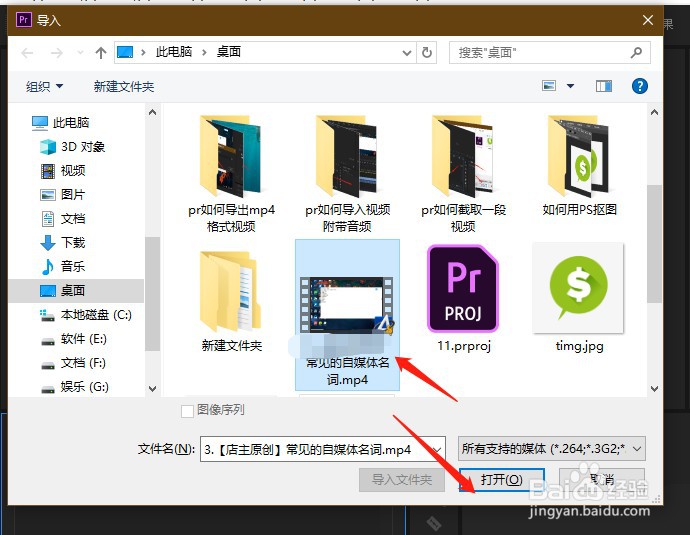
3、找到需要导入的视频素材,单击打开。

pr如何截取一段视频

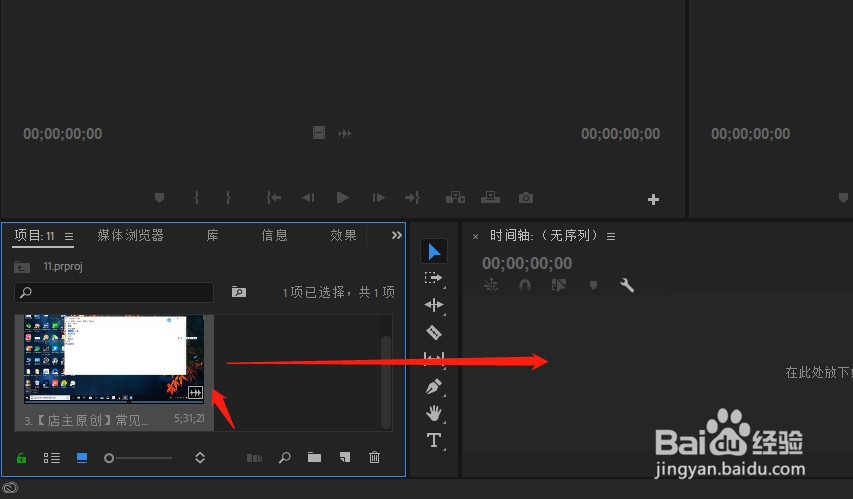
4、导入素材箱后,用鼠标把视频拖入时间轴上。

pr如何截取一段视频

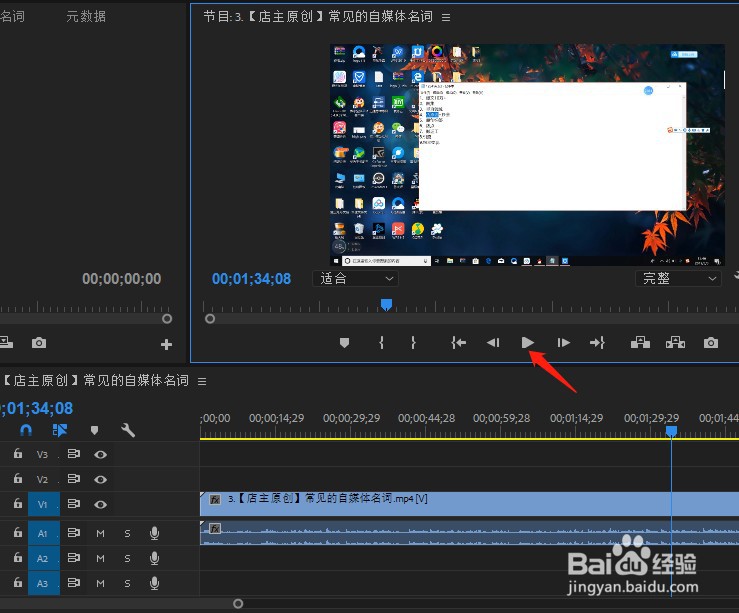
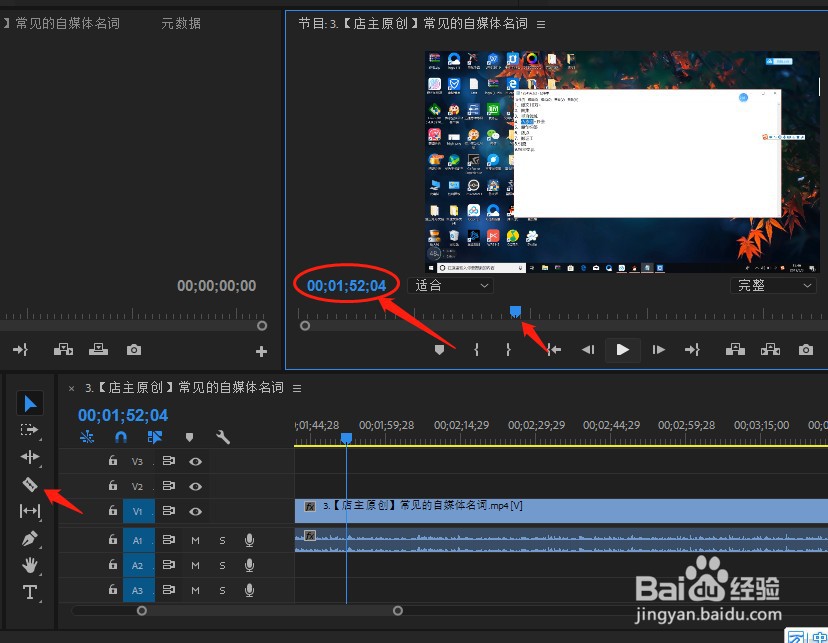
5、在视频监视区上找到需要截取的开始位置。

pr如何截取一段视频

6、确定时间轴位置后,选择左侧的剃刀工具。

pr如何截取一段视频

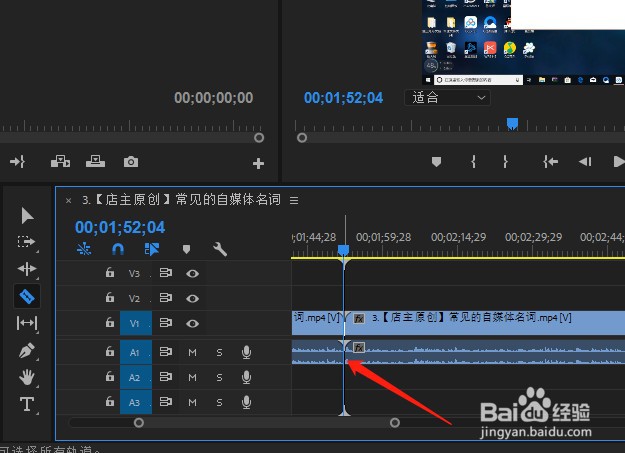
7、这时鼠标会变成一个剃刀形状,在时间轴位置上单击一下即可断开视频。

pr如何截取一段视频

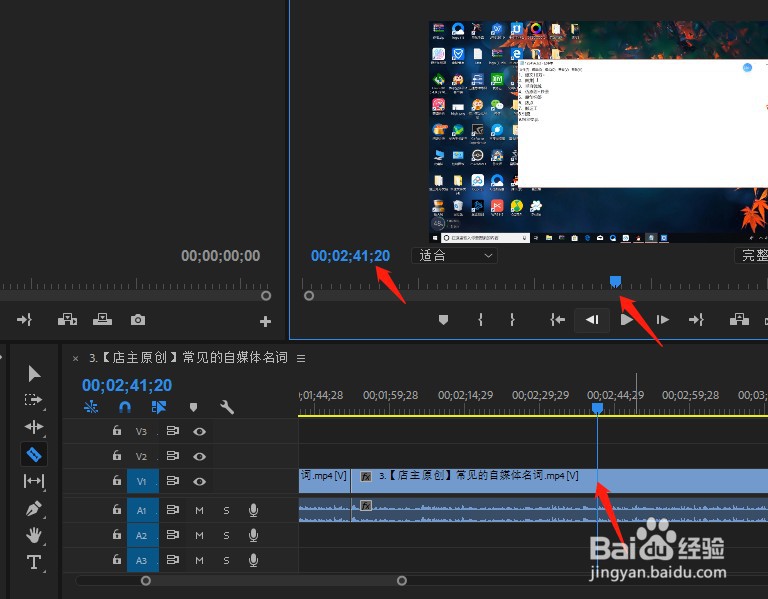
8、同样方法在需要截取的视频结尾处用剃刀工具把视频断开。

pr如何截取一段视频

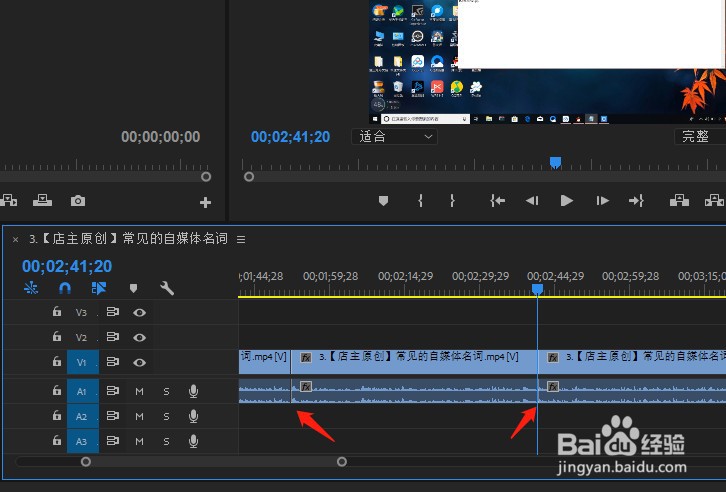
9、断开后,可以看到中间的这段视频已被截取。

pr如何截取一段视频

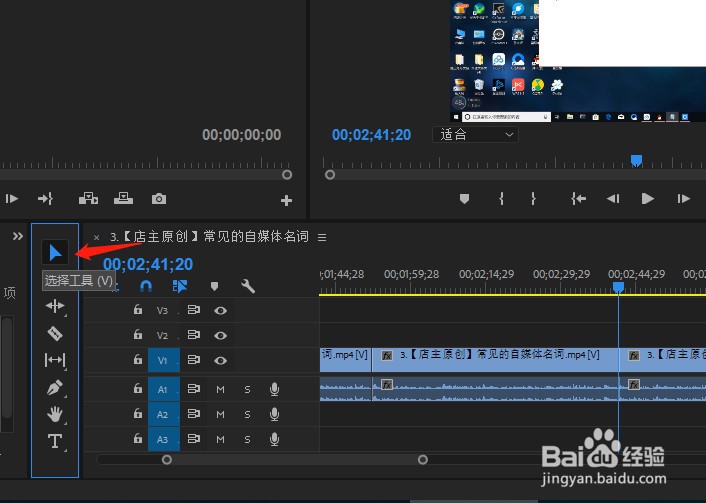
10、单击一下选择工具,鼠标就会变成选择工具。

pr如何截取一段视频

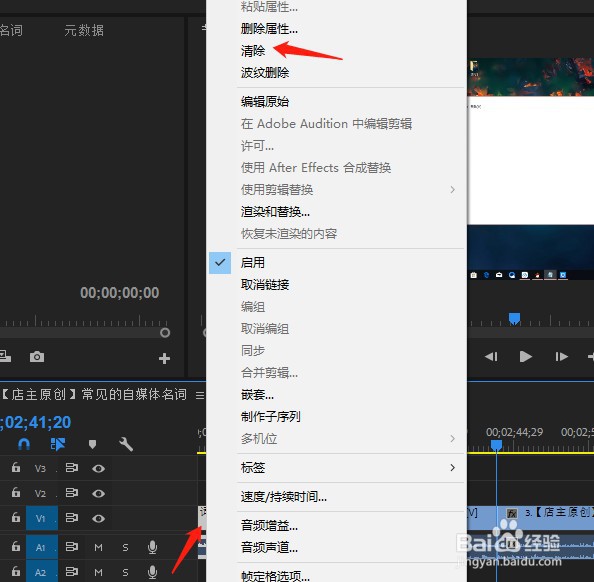
11、变成选择工具后,右键单击一下前面的那一段视频,选择清除。

pr如何截取一段视频

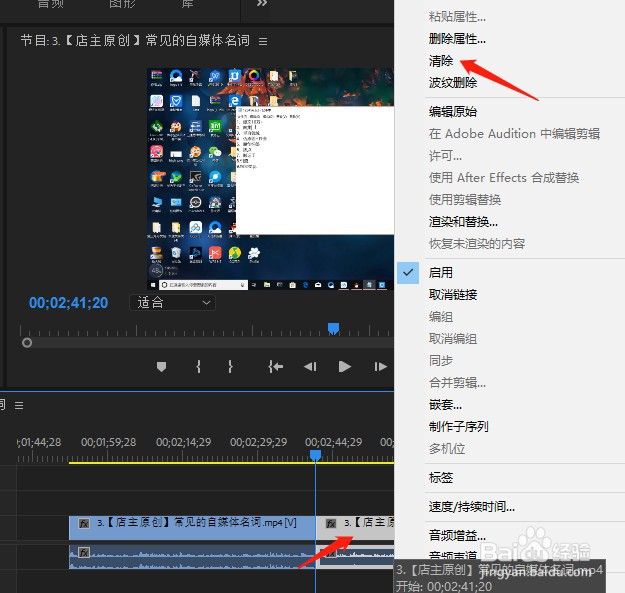
12、然后,右键单击一下后面的那段视频,选择清除。

pr如何截取一段视频

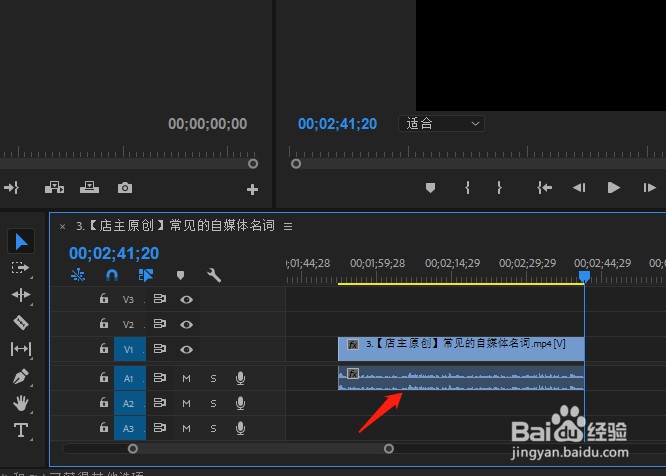
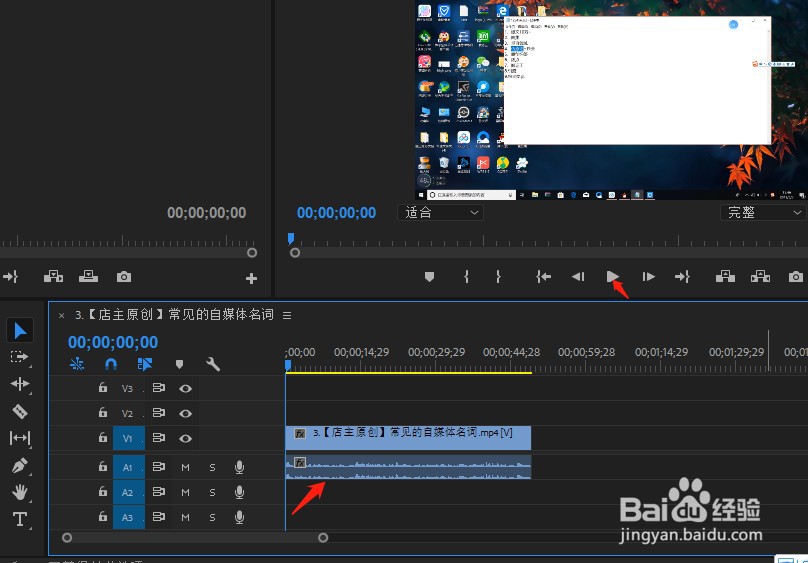
13、可以看到剩下的这段视频就是需要截取的那一段。

pr如何截取一段视频

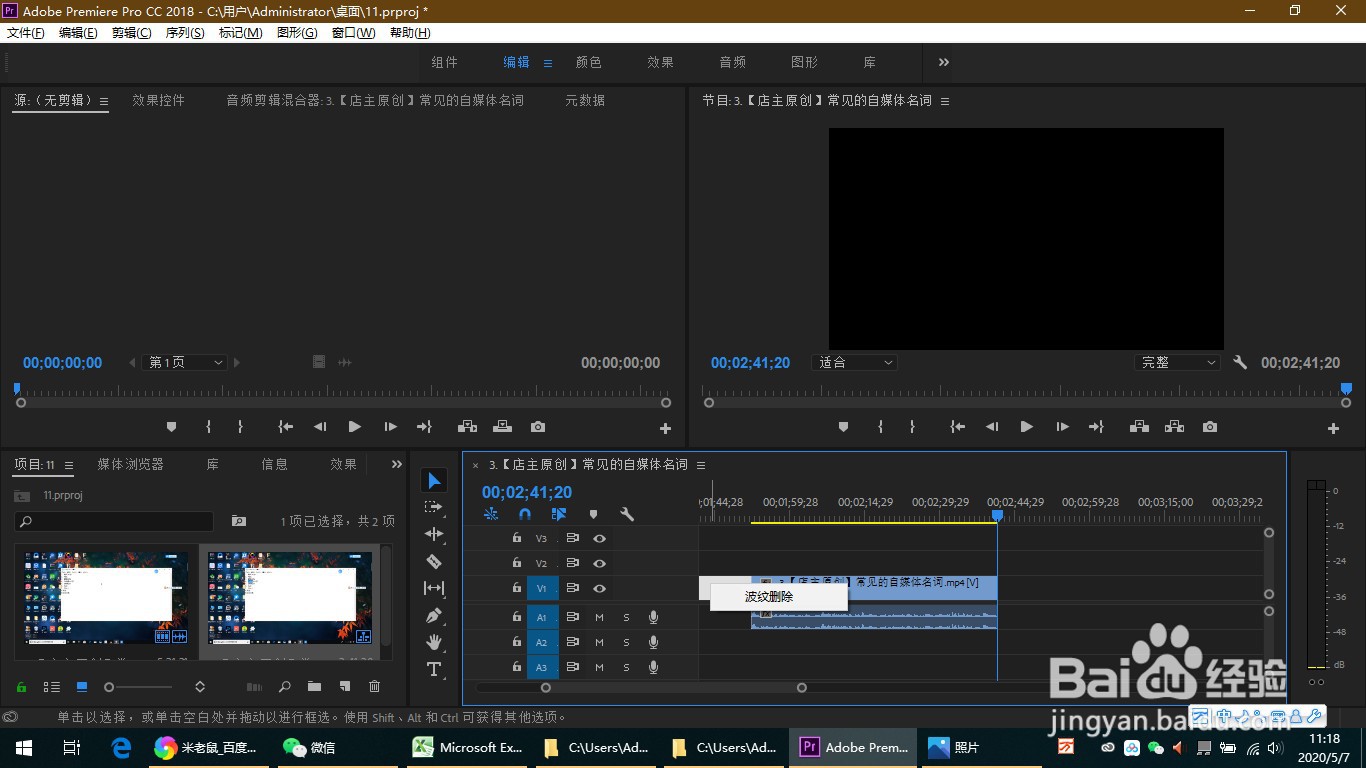
14、右键单击面的波纹,选择波纹清除。

pr如何截取一段视频

15、至此用pr截取一段视频的操作已全部完成。

pr如何截取一段视频

  • 如何使用pr制作大头效果
  • pr如何查看帧速率?premiere怎么调整帧率?
  • 如何在Pr进行通道使用?
  • ae里如何设置黑色背景
  • 在AE里如何调整图片的大小与形状?
  • 热门搜索
    纳木错旅游攻略 拼音声调怎么打出来 开穴减肥 二陈丸减肥 减肥成功案例 神都夜行录攻略 皇室战争新手攻略 红烧牛肉的做法 最正宗的做法 英雄联盟新手攻略 装修颜色搭配