如何设置优酷全部任务完成后关机

 时间:2026-02-15 08:40:29

1、点击”优酷“

如何设置优酷全部任务完成后关机

2、在”优酷“窗口中,点击”菜单“

如何设置优酷全部任务完成后关机

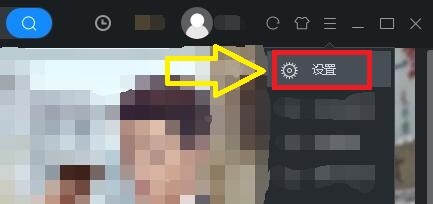
3、在弹出下拉栏中,点击”设置“

如何设置优酷全部任务完成后关机

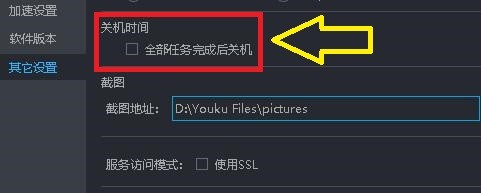
4、在”设置“窗口中,点击”其他设置“,将”关机时间“中”全部任务完成后关机“勾选上

如何设置优酷全部任务完成后关机

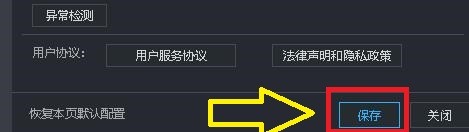
5、点击”保存“

如何设置优酷全部任务完成后关机

6、点击“关闭”窗口即可

如何设置优酷全部任务完成后关机

  • ps婚纱照抠图换背景
  • photoshop 绘画教程
  • 在Photoshop 中如何增加图片中某一部位的高度
  • PS如何给人物做第三只眼睛
  • ps如何压缩图片大小但分辨率不变
  • 热门搜索
    湘菜菜谱大全 赵薇电视剧大全 张国立电视剧大全 彩笔画图片大全 特种兵电视剧大全 狗狗用品大全 颜色名称大全 粽子的做法大全 包皮长怎么戴避孕套 电脑系统怎么安装