1、点击“百度影音播放器”

2、在“百度影音播放器”窗口中,点击“工具”
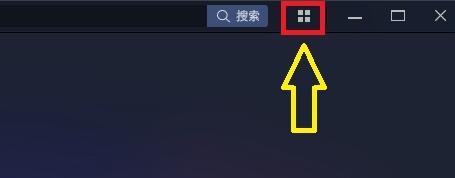
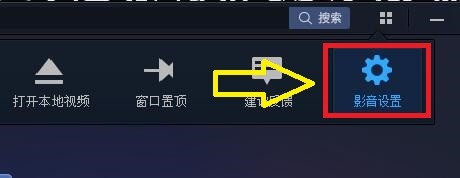
3、在弹出栏目中,点击“影音设置”
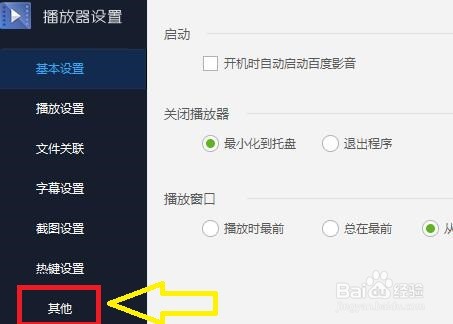
4、在“影音设置”窗口中,点击“其他”
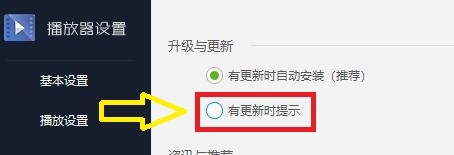
5、在“其他”窗口中,将“升级与更新”项目栏中的“有更新时提示”勾选上
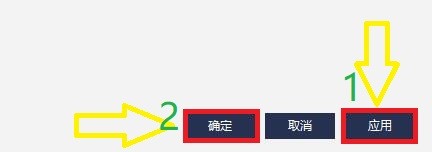
6、点击“应用”,点击“确定”
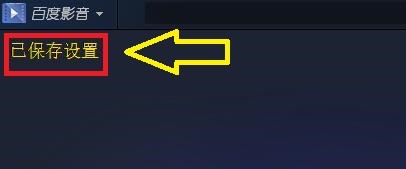
7、此时“百度影音播放器”窗口中,显示“已保存设置”,点击“关闭”窗口即可
时间:2026-04-23 00:11:31
1、点击“百度影音播放器”
2、在“百度影音播放器”窗口中,点击“工具”
3、在弹出栏目中,点击“影音设置”
4、在“影音设置”窗口中,点击“其他”
5、在“其他”窗口中,将“升级与更新”项目栏中的“有更新时提示”勾选上
6、点击“应用”,点击“确定”
7、此时“百度影音播放器”窗口中,显示“已保存设置”,点击“关闭”窗口即可
