Photoshop五步制作GIF动态发光文字

 时间:2024-10-14 12:43:42

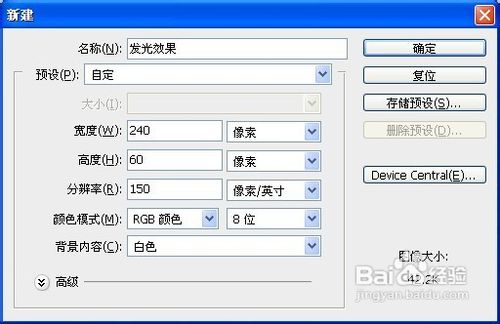
1、新建一个文件,文件数值设定如下

Photoshop五步制作GIF动态发光文字

2、打字,金属发光

Photoshop五步制作GIF动态发光文字

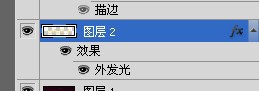
3、把文字栅格化并加上外发光效果

Photoshop五步制作GIF动态发光文字

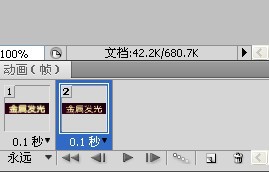
4、在窗口点动画,第一帧上面加上发光效果,切换到第二帧把发光效果关掉

Photoshop五步制作GIF动态发光文字

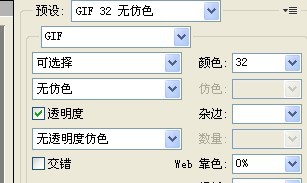
5、按ctrl+alt+shift+s,把文件保存为gif格式

Photoshop五步制作GIF动态发光文字
  • vertu高端电雾怎么购买
  • vivox50手机防抖功能如何开启
  • iPhone6s添加Emoji表情键盘的方法
  • 在高德地图中如何解绑手机号
  • 如果被年龄大的孩子无理欺负 应该怎么办
  • 热门搜索
    山东生活帮 微信微店怎么开 如何备份手机通讯录 如何设置ie为默认浏览器 动态壁纸怎么用 u盘文件打不开怎么办 sb是什么意思 韩雅化妆品怎么样 人人网怎么注销 酷比魔方怎么样