Word文档中怎么设置装订线?

 时间:2026-02-13 21:16:29

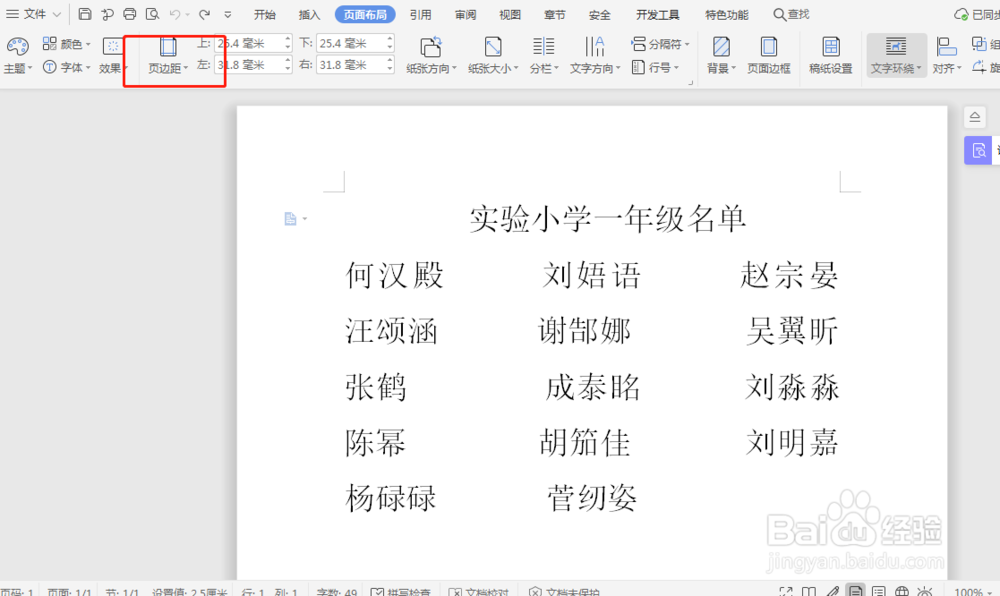
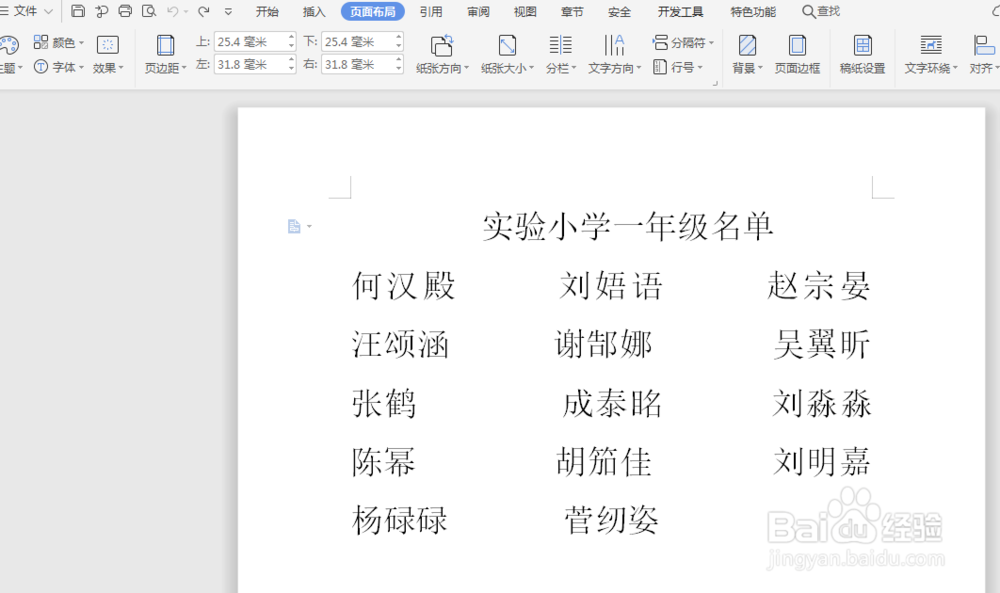
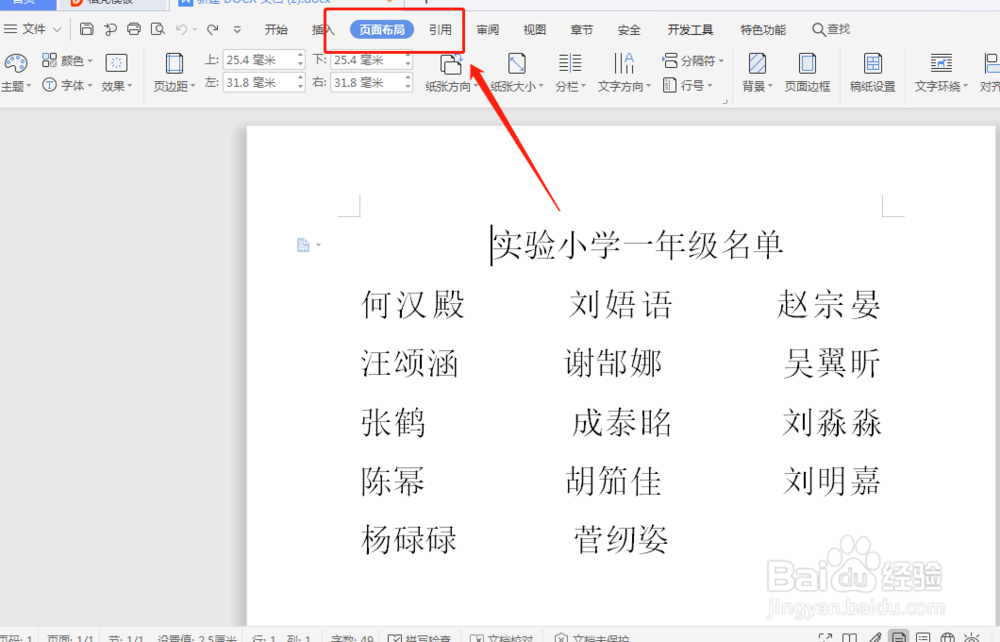
1、如图所示文档,如果要在上方设置2.5cm的装订线,首先点击【页面布局】;
Word文档中怎么设置装订线?

Word文档中怎么设置装订线?

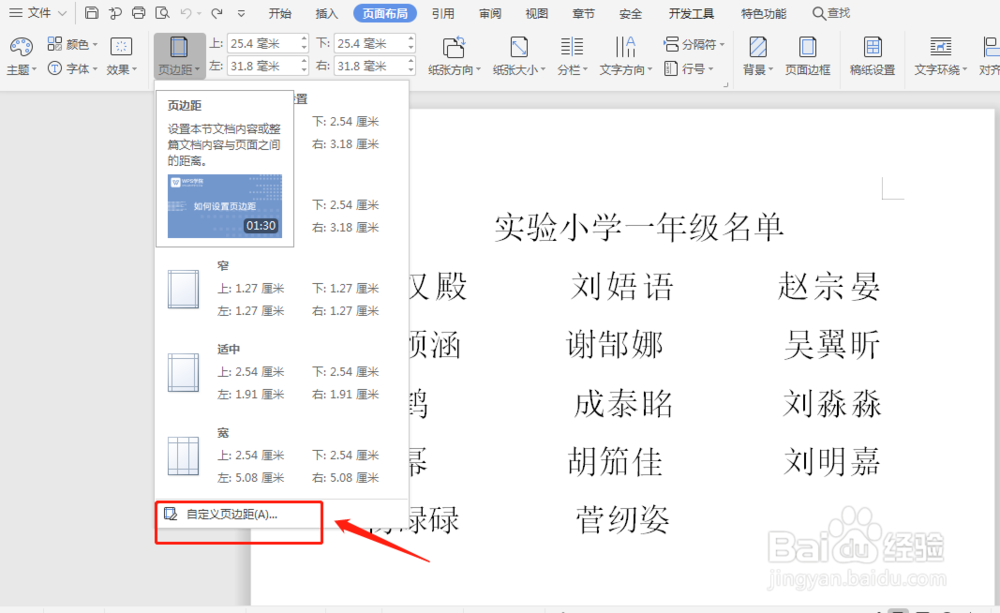
2、然后点击【页边距】;

Word文档中怎么设置装订线?

3、接着点击下拉表中的【自定义页边距】;

Word文档中怎么设置装订线?

4、在弹出的窗口中,选择【页边距】,然后【装订线位置】选择“上”,【装订线宽】选择“2.5”;

Word文档中怎么设置装订线?

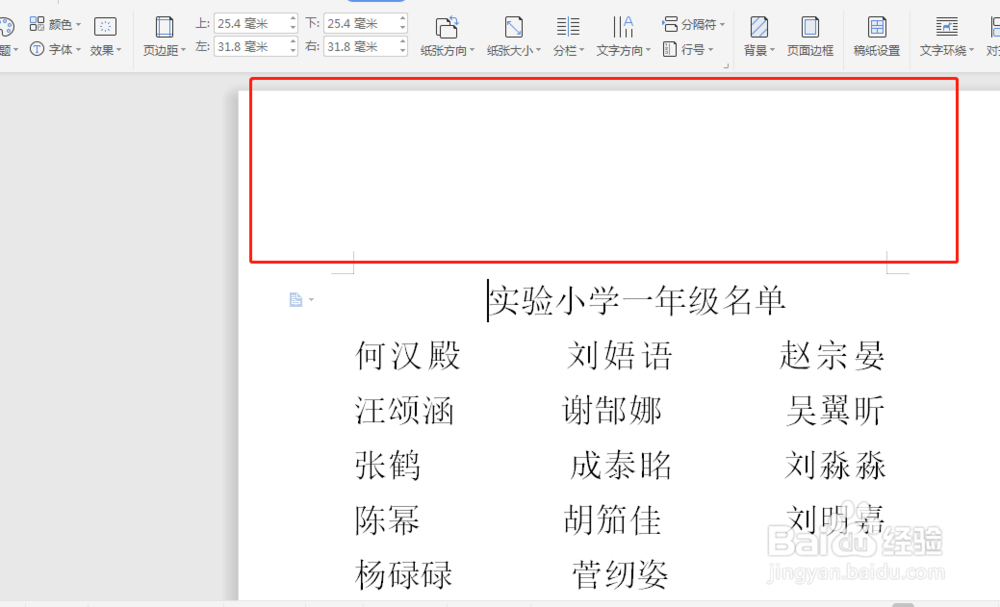
5、这时我们可以看到文档上方已经空出装订线的位置了。

Word文档中怎么设置装订线?

1、(1)如图所示文档,如果要在上方设置2.5cm的装订线,首先点击【页面布局】;

(2)然后点击【页边距】;

(3)接着点击下拉表中的【自定义页边距】;

(4)在弹出的窗口中,选择【页边距】,然后【装订线位置】选择“上”,【装订线宽】选择“2.5”;

(5)这时我们可以看到文档上方已经空出装订线的位置了。

  • word文档中怎样设置文本框三维旋转
  • Word如何转换表格文本
  • 如何设置excel表格的打印标题呢
  • 如何把excel表格字体调成钢蓝色?
  • wps文字分栏怎么设置栏宽不相等
  • 热门搜索
    黑豆怎么吃最补肾 花呗怎么提额度 怎么注册谷歌账号 长痘痘怎么办 忘记密码怎么办 血虚怎么办 怎么计算排卵期 小孩流鼻血是怎么回事 松子怎么炒能开口 sally怎么读