1、双击打开PPT文稿

2、点击左上角的【文件】

3、点击文件菜单里面的【选项】

4、点击左侧栏的【快速访问工具栏】

5、点击右边列表的【加粗】,再点击【删除】

6、可以看到右边列表已经没有【加粗】选项,点击下面的【确定】

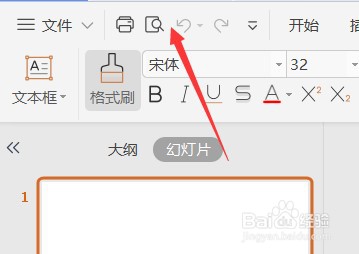
7、回到PPT文稿正文,可以看到【快速访问工具栏】里面已经没有【加粗】按钮了
时间:2026-04-25 14:24:22
1、双击打开PPT文稿
2、点击左上角的【文件】
3、点击文件菜单里面的【选项】
4、点击左侧栏的【快速访问工具栏】
5、点击右边列表的【加粗】,再点击【删除】
6、可以看到右边列表已经没有【加粗】选项,点击下面的【确定】
7、回到PPT文稿正文,可以看到【快速访问工具栏】里面已经没有【加粗】按钮了
