Excel如何统计姓名中的姓数量

 时间:2026-02-13 17:05:29

1、首先打开【Excel】文件,如下图所示。

Excel如何统计姓名中的姓数量

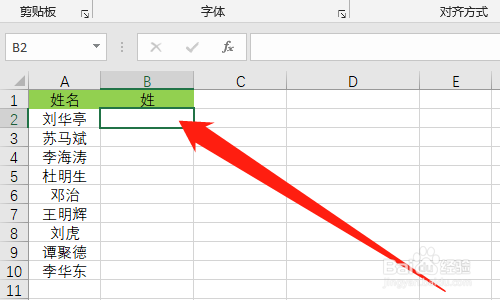
2、然后点击【B2单元格】,如下图所示。

Excel如何统计姓名中的姓数量

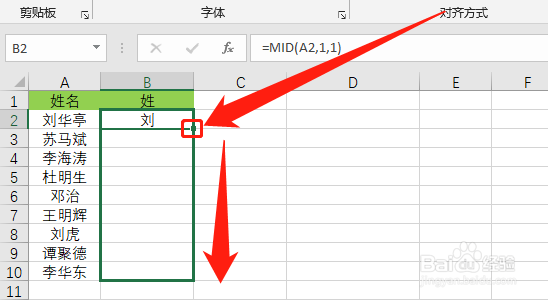
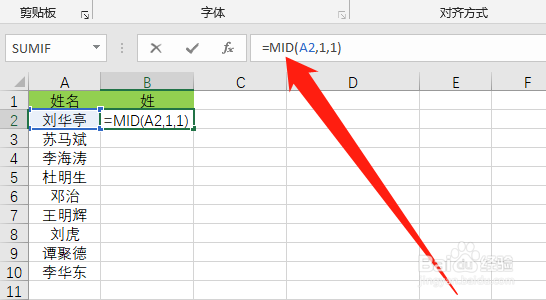
3、然后在编辑栏中输入【=MID(A2,1,1)】,按回车键,如下图所示。
Excel如何统计姓名中的姓数量

4、然后按住B2单元格右下角,往下拖动鼠标,如下图所示。

Excel如何统计姓名中的姓数量

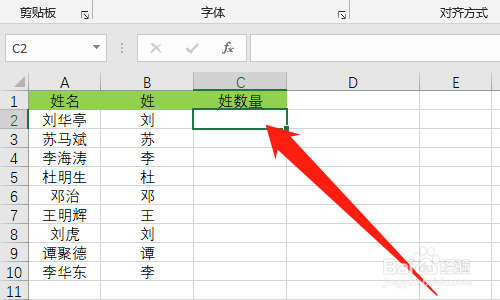
5、然后点击【C2单元格】,如下图所示。

Excel如何统计姓名中的姓数量

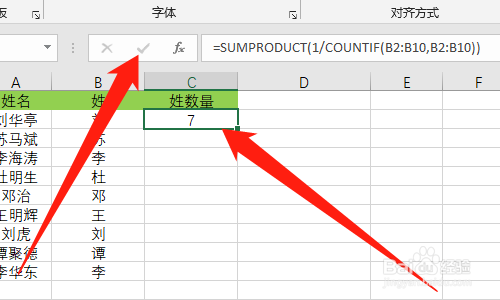
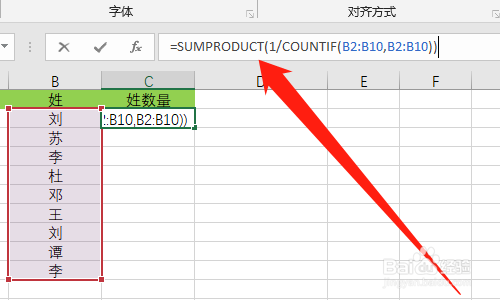
6、然后在编辑栏中输入【=SUMPRODUCT(1/COUNTIF(B2:B10,B2:B10))】,如下图所示。
Excel如何统计姓名中的姓数量

7、然后点击【✔】图标,即可统计出姓的数量,如下图所示。

Excel如何统计姓名中的姓数量

8、总结:

1、打开【Excel】文件

2、点击【B2单元格】

3、在编辑栏中输入【=MID(A2,1,1)】,按回车键

4、按住B2单元格右下角,往下拖动鼠标

5、点击【C2单元格】

6、在编辑栏中输入【=SUMPRODUCT(1/COUNTIF(B2:B10,B2:B10))】

7、点击【✔】图标,即可统计出姓的数量

  • EXCEL如何快速统计地址中的各省市数量
  • Excel小技巧—怎样筛选符合条件的人数
  • Excel中如何使用Dcount函数
  • excel使用函数统计姓名
  • 在excel使用vlookup通过学号查询姓名
  • 热门搜索
    沃尔沃车怎么样 水印怎么做 感冒吃什么食物 蜂王浆怎么保存 韩式发型男 ppt怎么做流程图 浙江自然博物馆 虚伪的近义词 俏妃卫生巾怎么样 word文档怎么自动生成目录