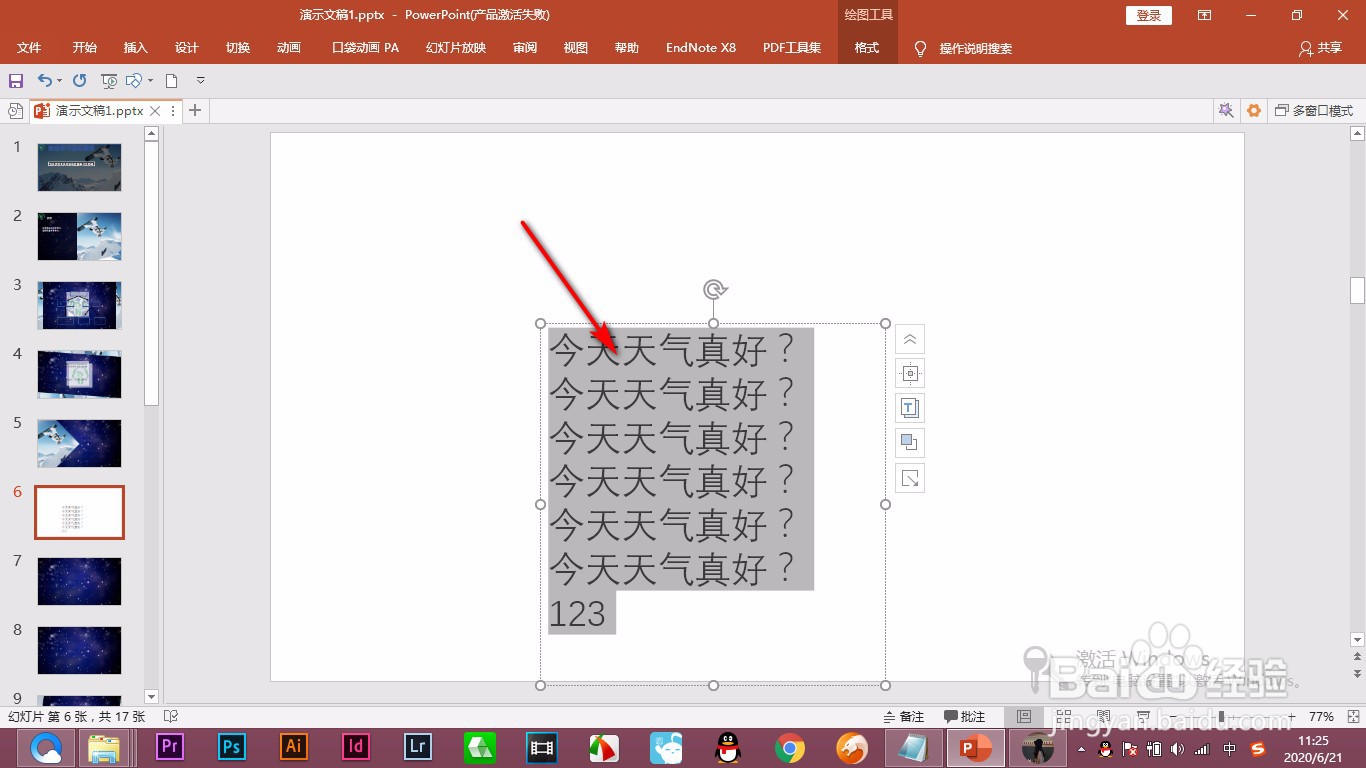
1、1.我们可以看到文字之间的间距有点紧密,就要加大一下文字间距。
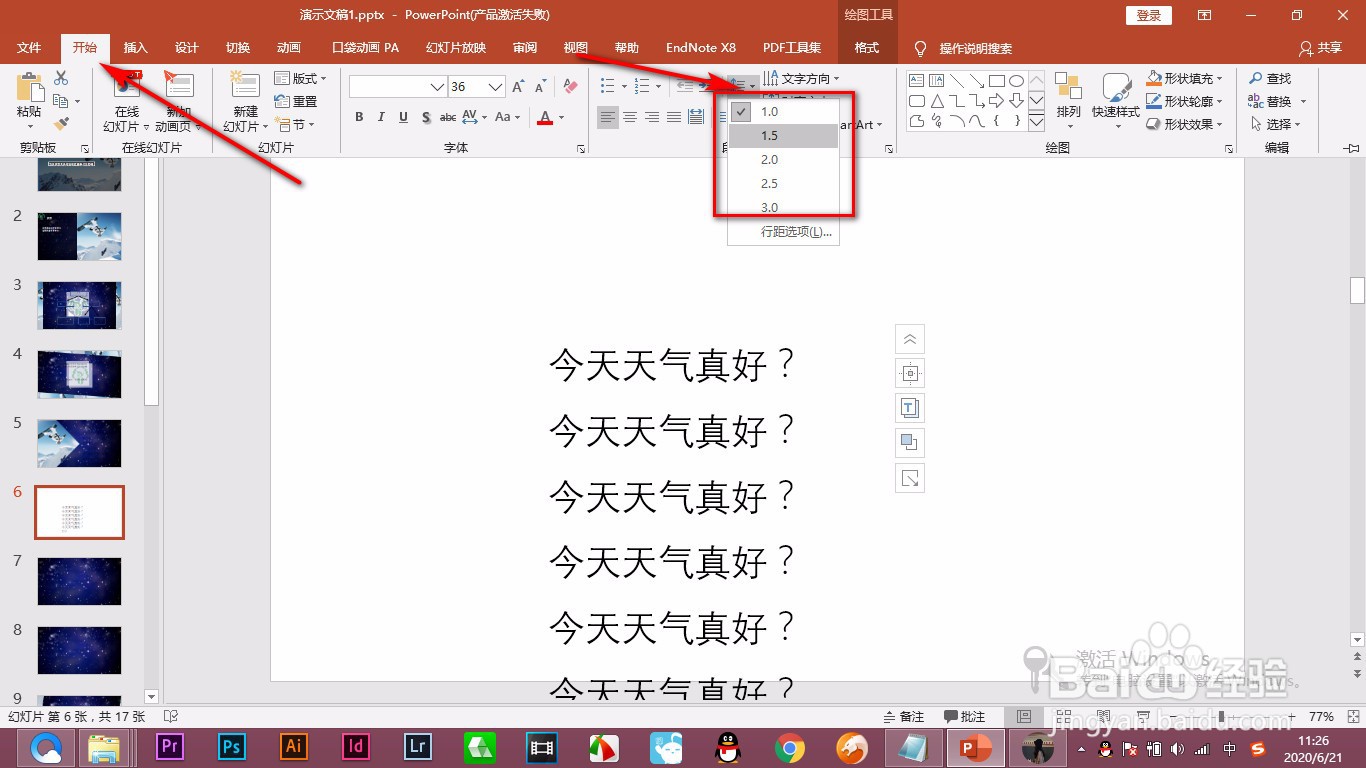
2、2.点击开始选项卡,找到这个文字间距按钮,下面有一些预设,我们可以直接选中。
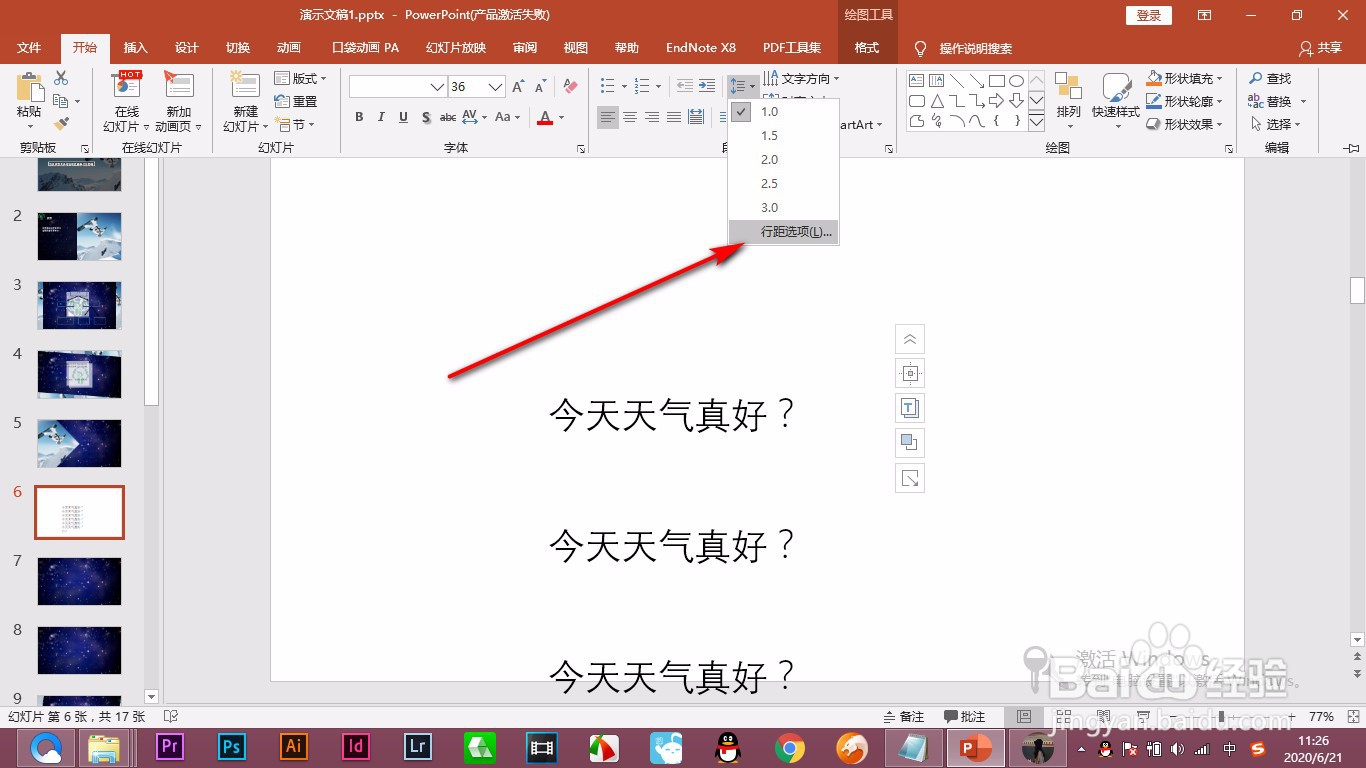
3、3.如果自定义的话就点击下方的——行距选项。
4、4.然后打开对话框,我们一般选择多倍行距,值一般是1.2-1.5倍之间。
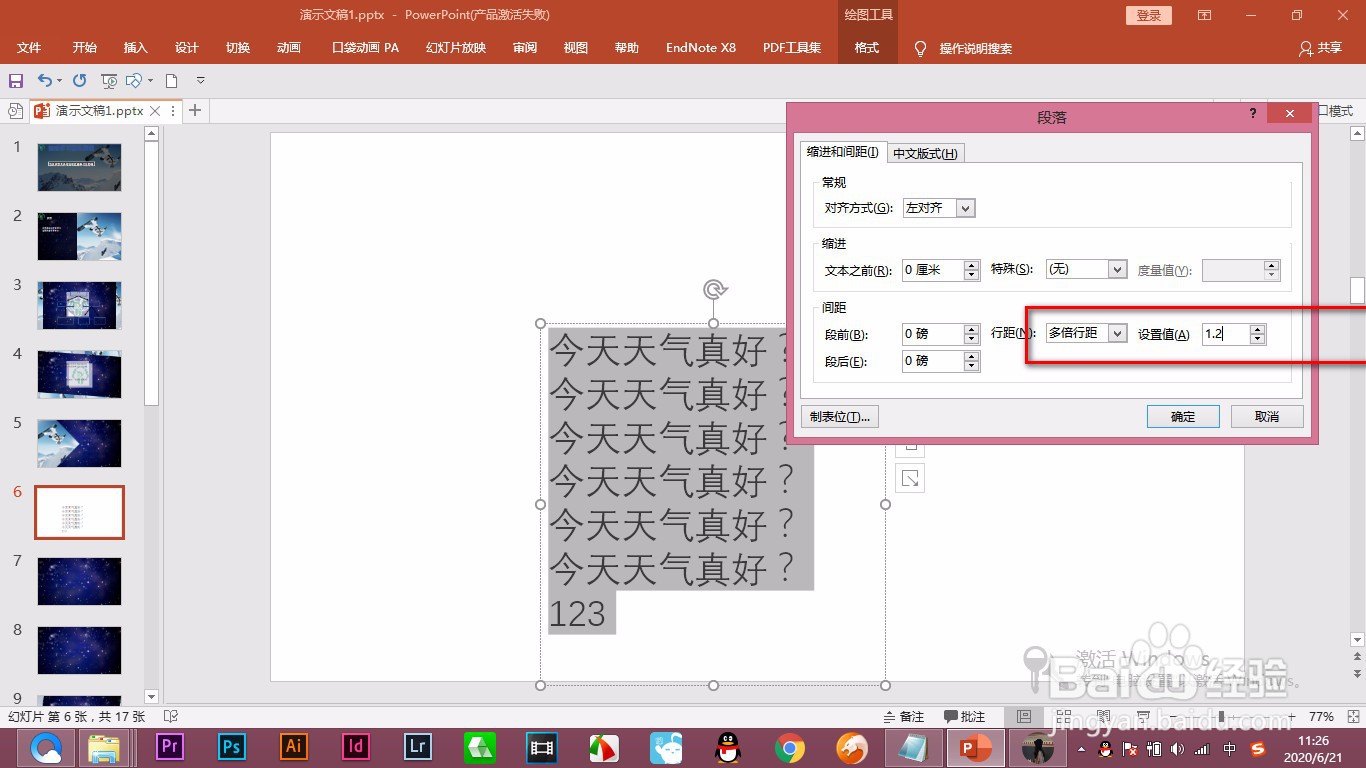
5、5.我们选择1.2倍,点击确定,这个时候会发现文字间距拉宽了一些,看起来视觉效果更好一点。
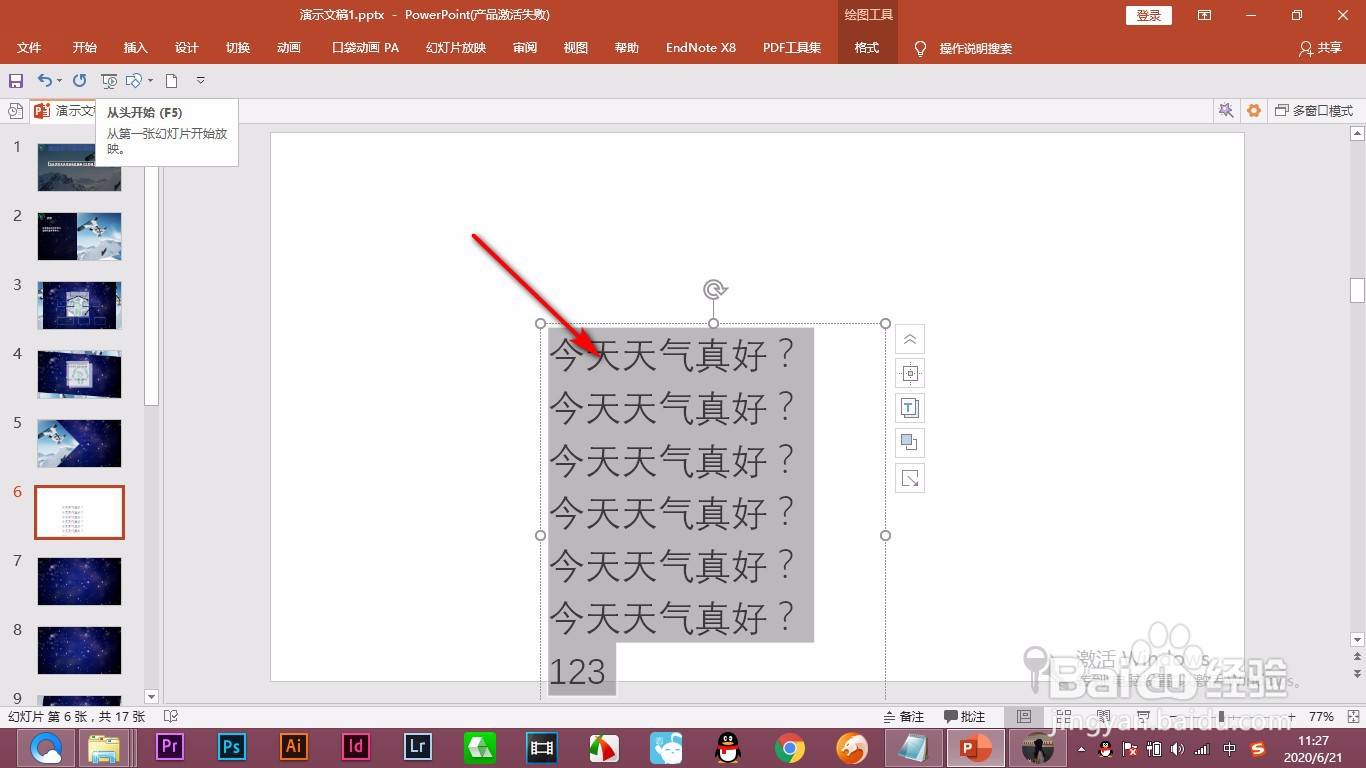
1、1.我们可以看到文字之间的间距有点紧密,就要加大一下文字间距。
2.点击开始选项卡,找到这个文字间距按钮,下面有一些预设,我们可以直接选中。
3.如果自定义的话就点击下方的——行距选项。
4.然后打开对话框,我们一般选择多倍行距,值一般是1.2-1.5倍之间。
5.我们选择1.2倍,点击确定,这个时候会发现文字间距拉宽了一些,看起来视觉效果更好一点。
