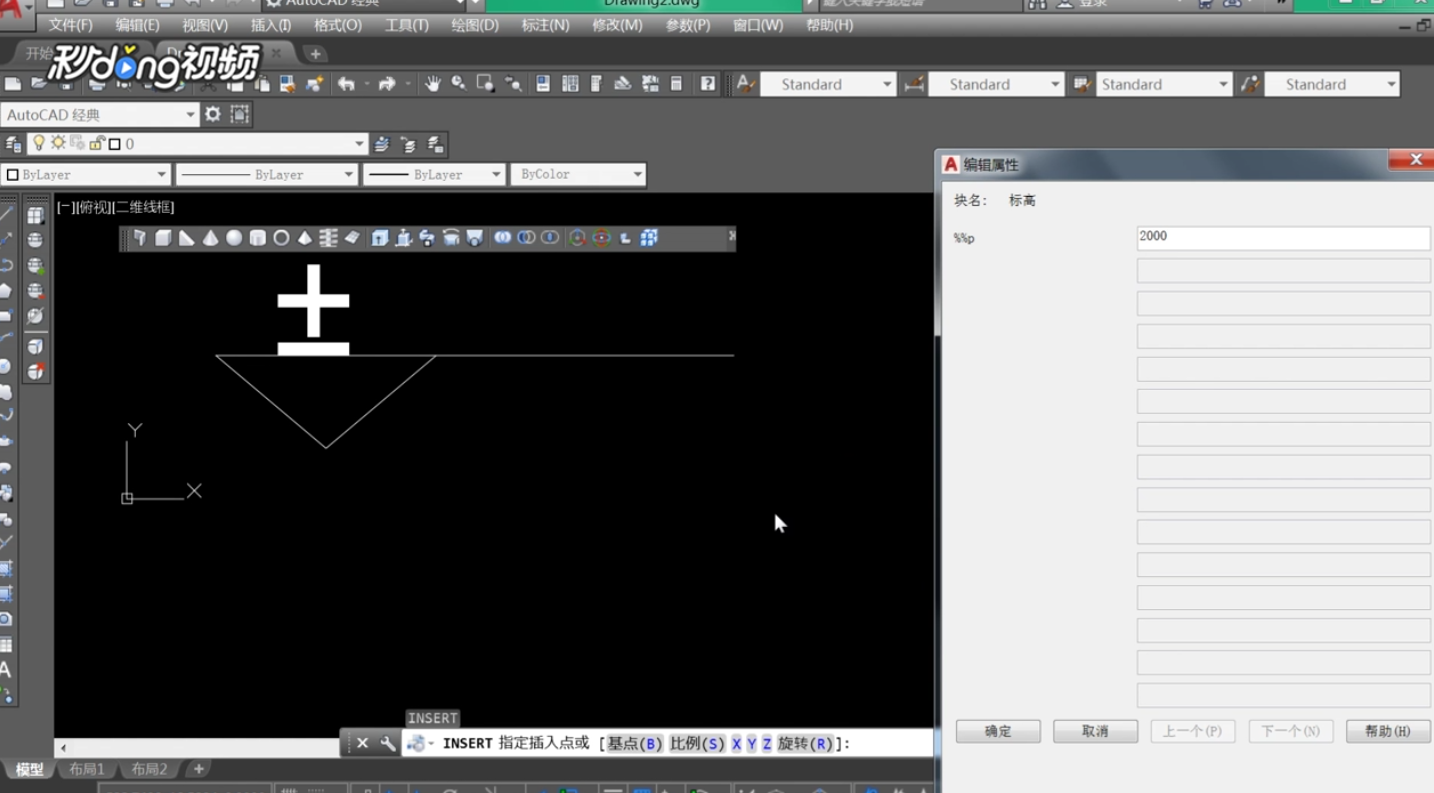
1、打开cad,打开最下方状态栏的正交
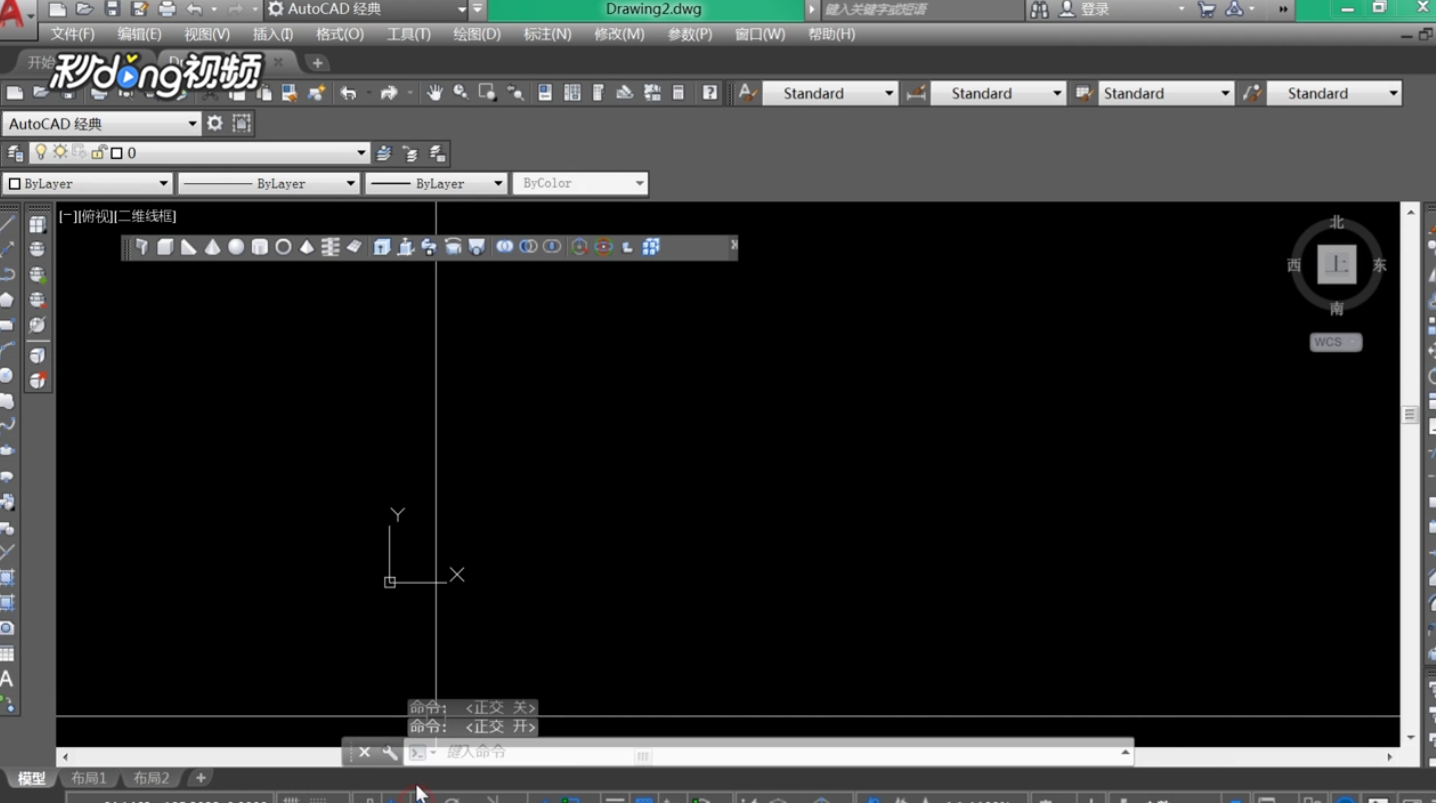
2、画一条720的水平线,再画一条200,角度为-40的线
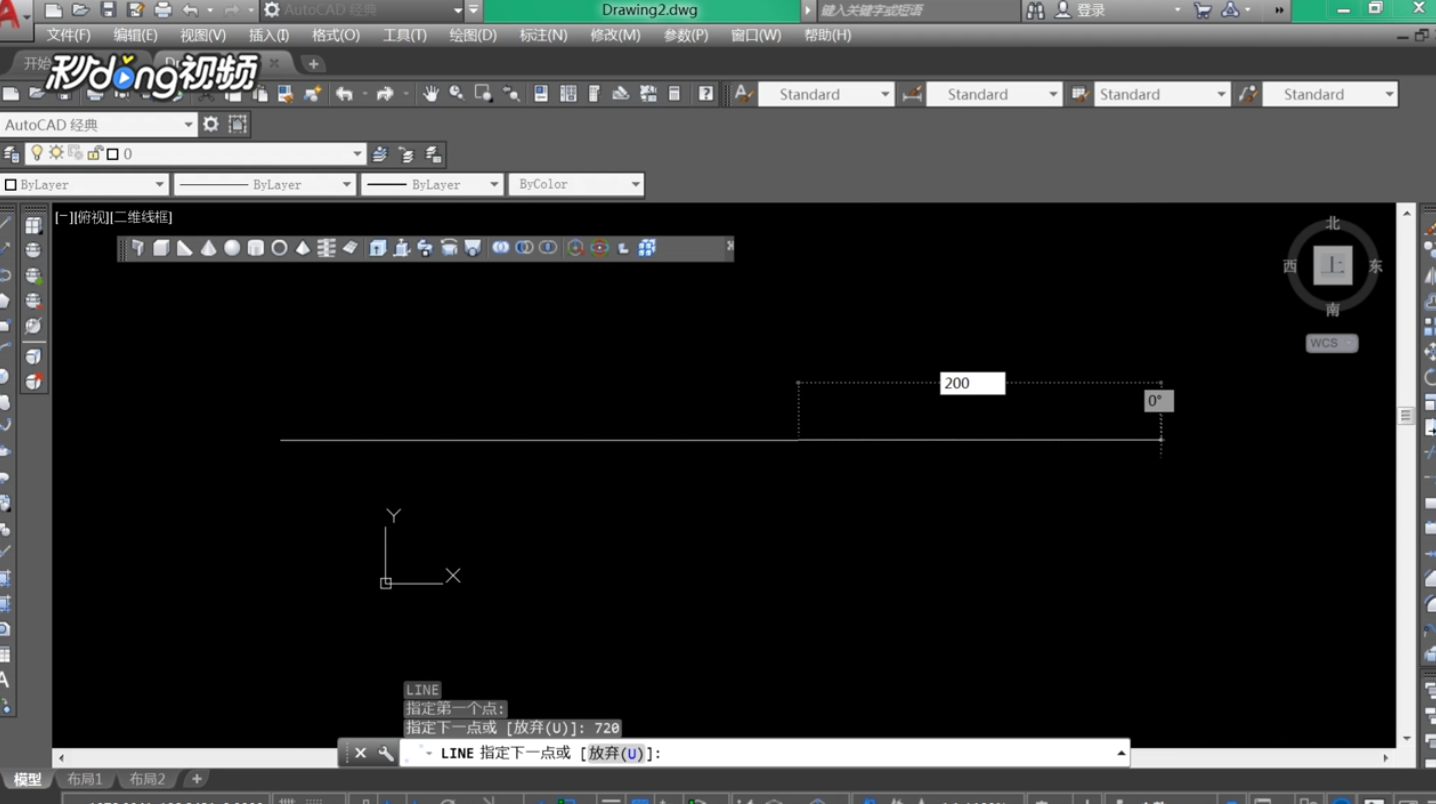
3、输入命令MI,镜像这条线,再输入命令ATT,输入“A”,按“回车键”
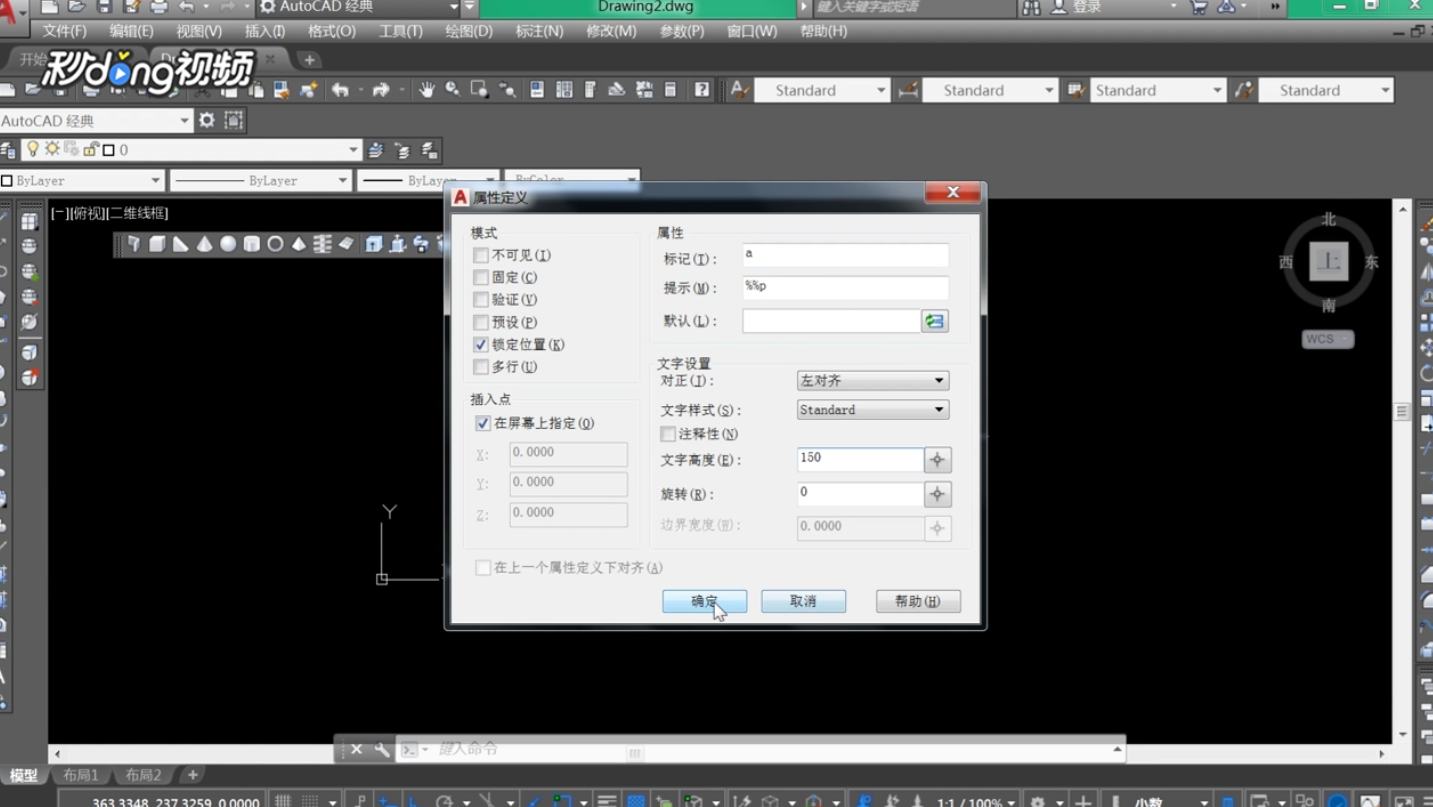
4、在弹出的框中进行设置,标记为“a”,提示为“%%p”,文字样式为“Standard”,文字高度为“150”,点击“确定”,将“A”放入合适位置
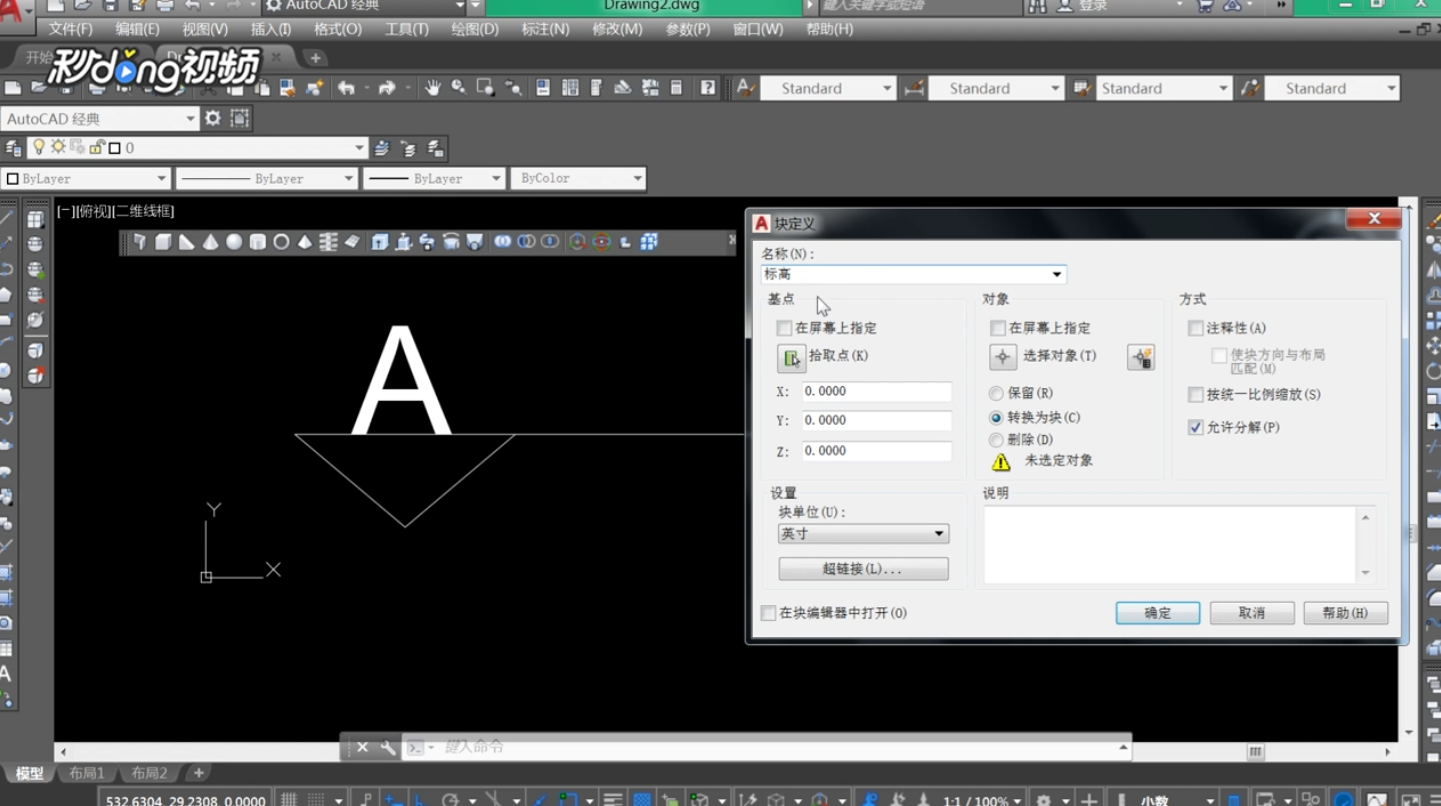
5、再输入“B”,将名称改为“标高”,点击“拾取点”,在之前画的标高上拾取一个基点,然后点击“选择对象”,点击“确定”
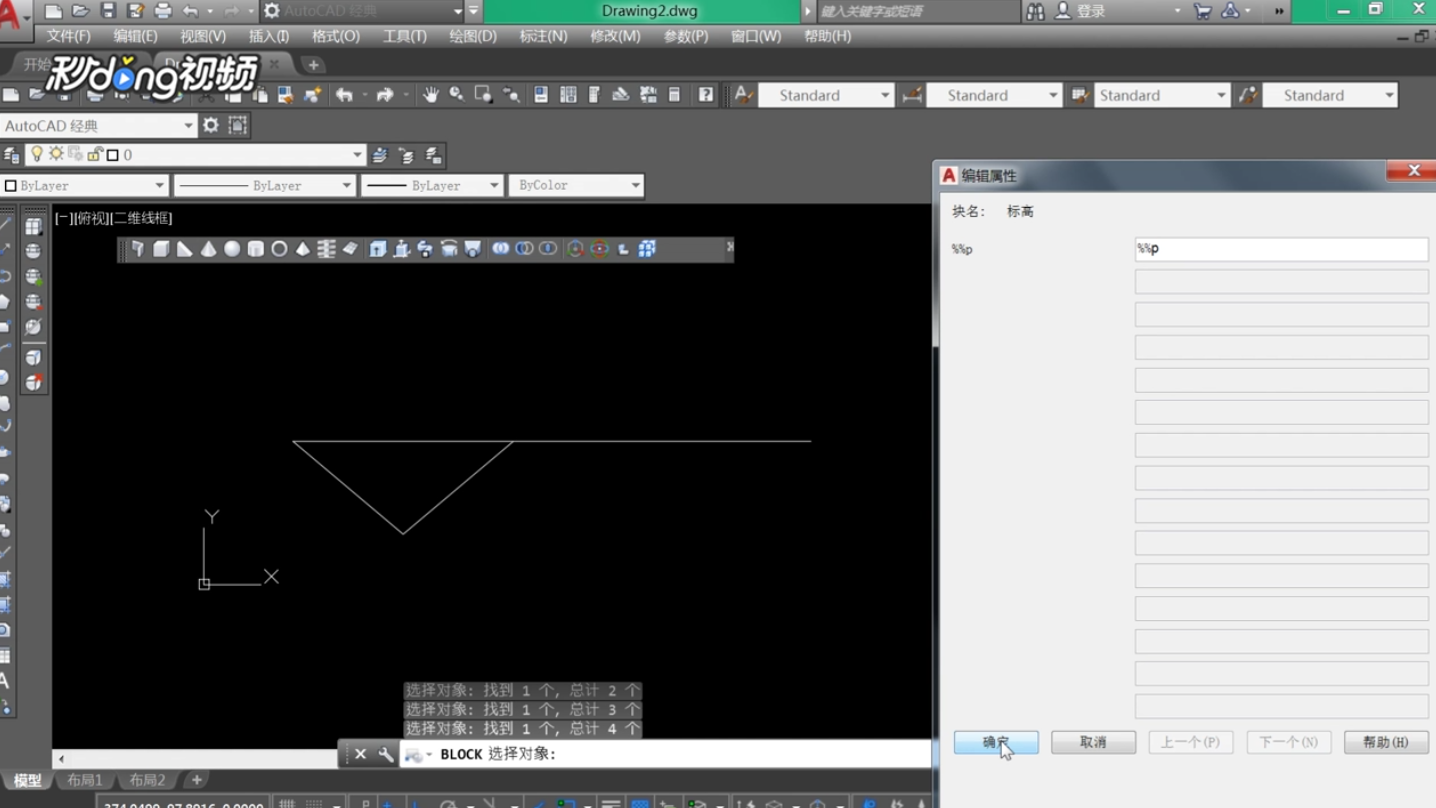
6、在弹出的编辑属性对话框中设置,输入标高值为“%%p”,单击“确定”
7、然后输入“i”,按“回车”键,选择之前的“标高”,单击“确定”
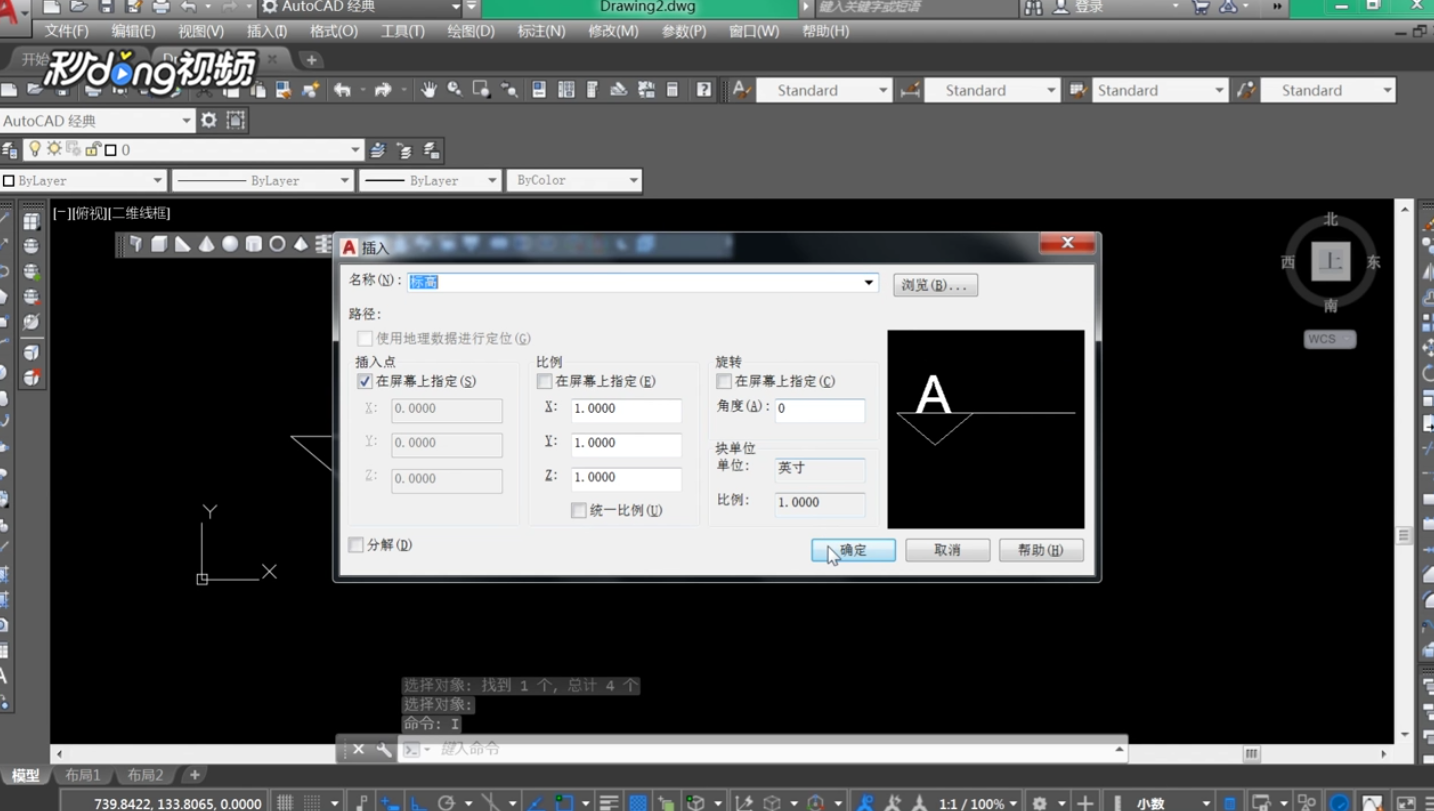
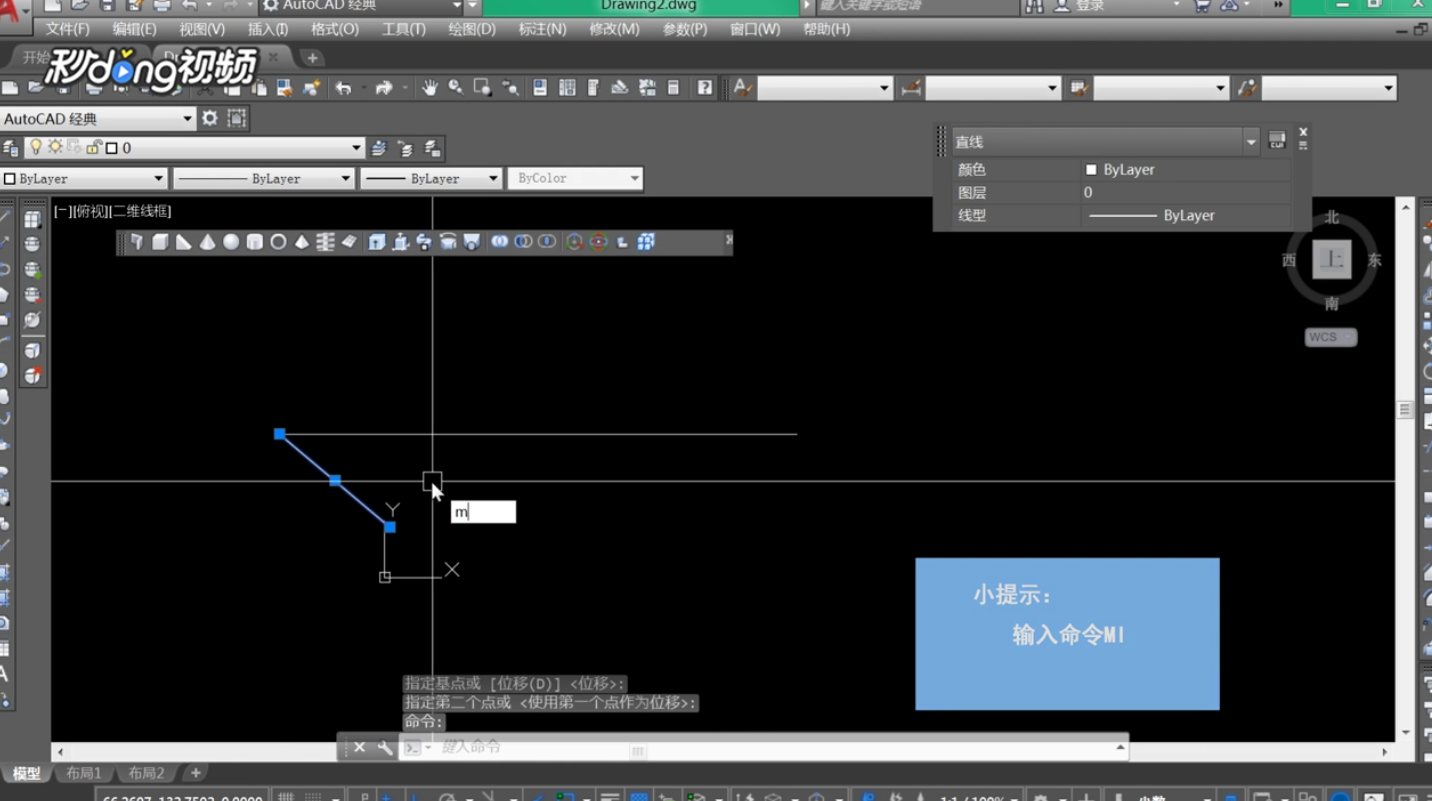
8、再输入标高数值,例如2000,单击“确定”,即可插入2000的标高