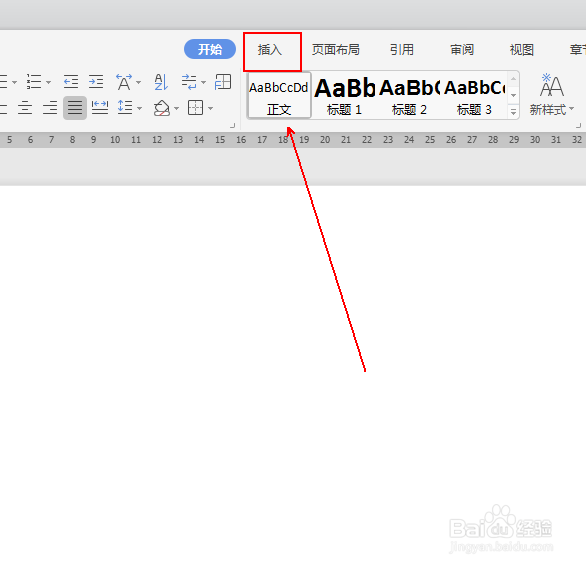
1、在上方的工具栏上点击【插入】选项。
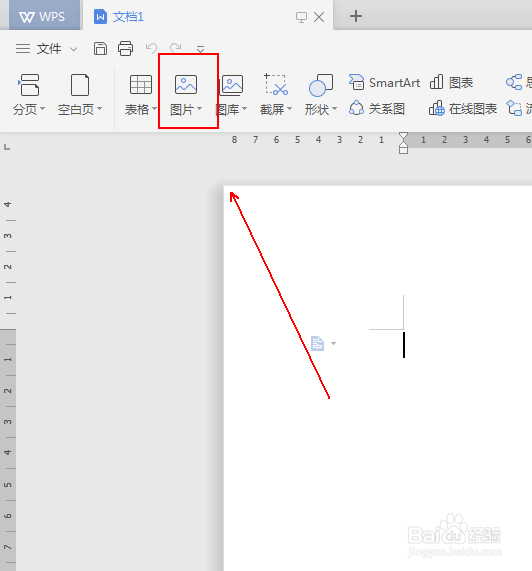
2、在【插入】工具列表中单击【图片】工具并载入图片
3、图片插入成功后会自动跳转到【图片工具】选项卡中,这里我们需要在上方的工具栏上再次点击【插入】选项。

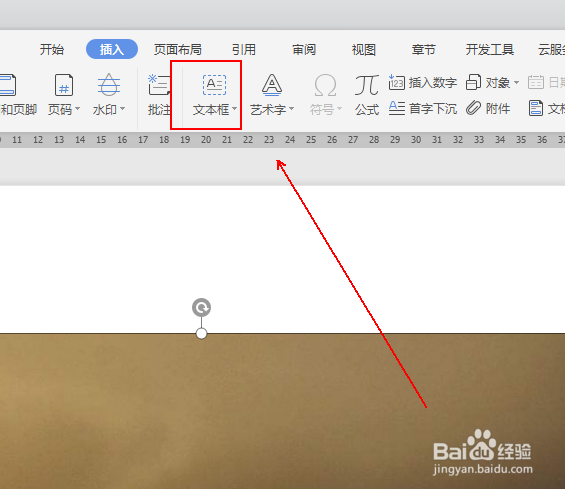
4、在【插入】工具列表中点击【文本框】选项。
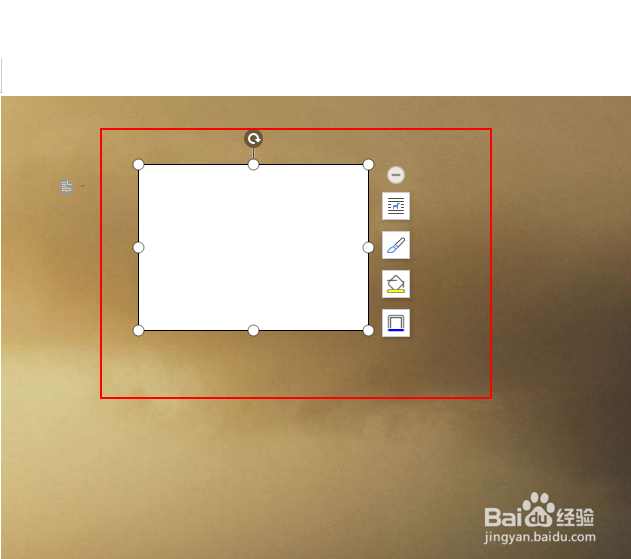
5、在文档的图片中拖拽出文本框的区域来。
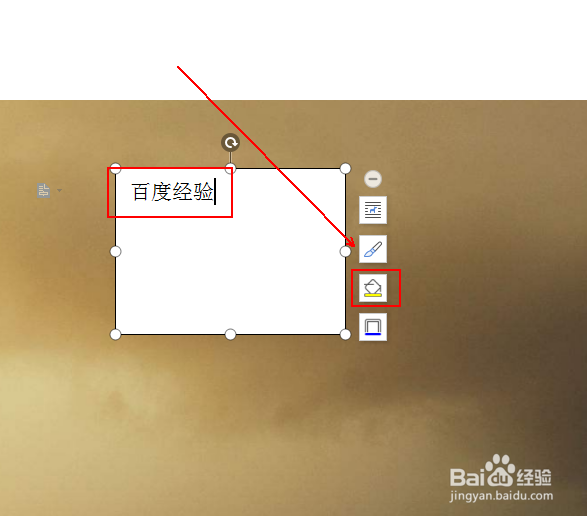
6、输入文字并点击右侧的【形状填充】选项。
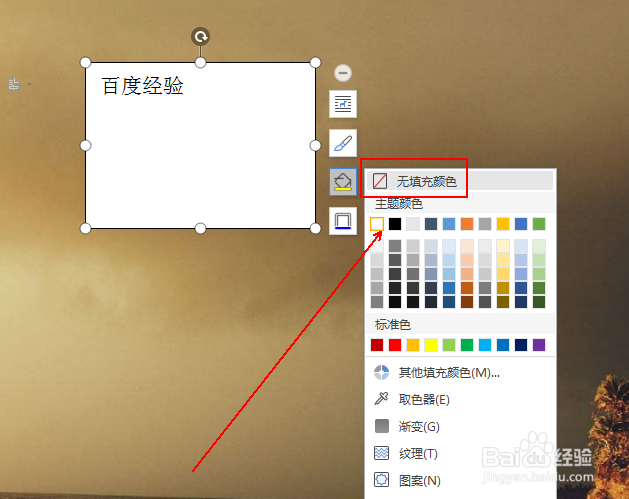
7、在弹出的菜单列表中单击【无填充颜色】选项
8、在右侧【形状轮廓】选项菜单中单击【无线条颜色】选项。

9、最终结果,如图所示。

时间:2026-02-16 20:38:13
1、在上方的工具栏上点击【插入】选项。
2、在【插入】工具列表中单击【图片】工具并载入图片
3、图片插入成功后会自动跳转到【图片工具】选项卡中,这里我们需要在上方的工具栏上再次点击【插入】选项。
4、在【插入】工具列表中点击【文本框】选项。
5、在文档的图片中拖拽出文本框的区域来。
6、输入文字并点击右侧的【形状填充】选项。
7、在弹出的菜单列表中单击【无填充颜色】选项
8、在右侧【形状轮廓】选项菜单中单击【无线条颜色】选项。
9、最终结果,如图所示。
