Win7系统运行速度如何优化

 时间:2026-02-15 22:17:15

1、打开“本地组策略编辑器”,依次打开“Windows设置”——“安全设置”——“本地策略”——“安全选项”。

Win7系统运行速度如何优化

2、找到并打开“网络安全:在超过登录时间够强制注销 属性”,选择“启用”,点击“确定”。

Win7系统运行速度如何优化

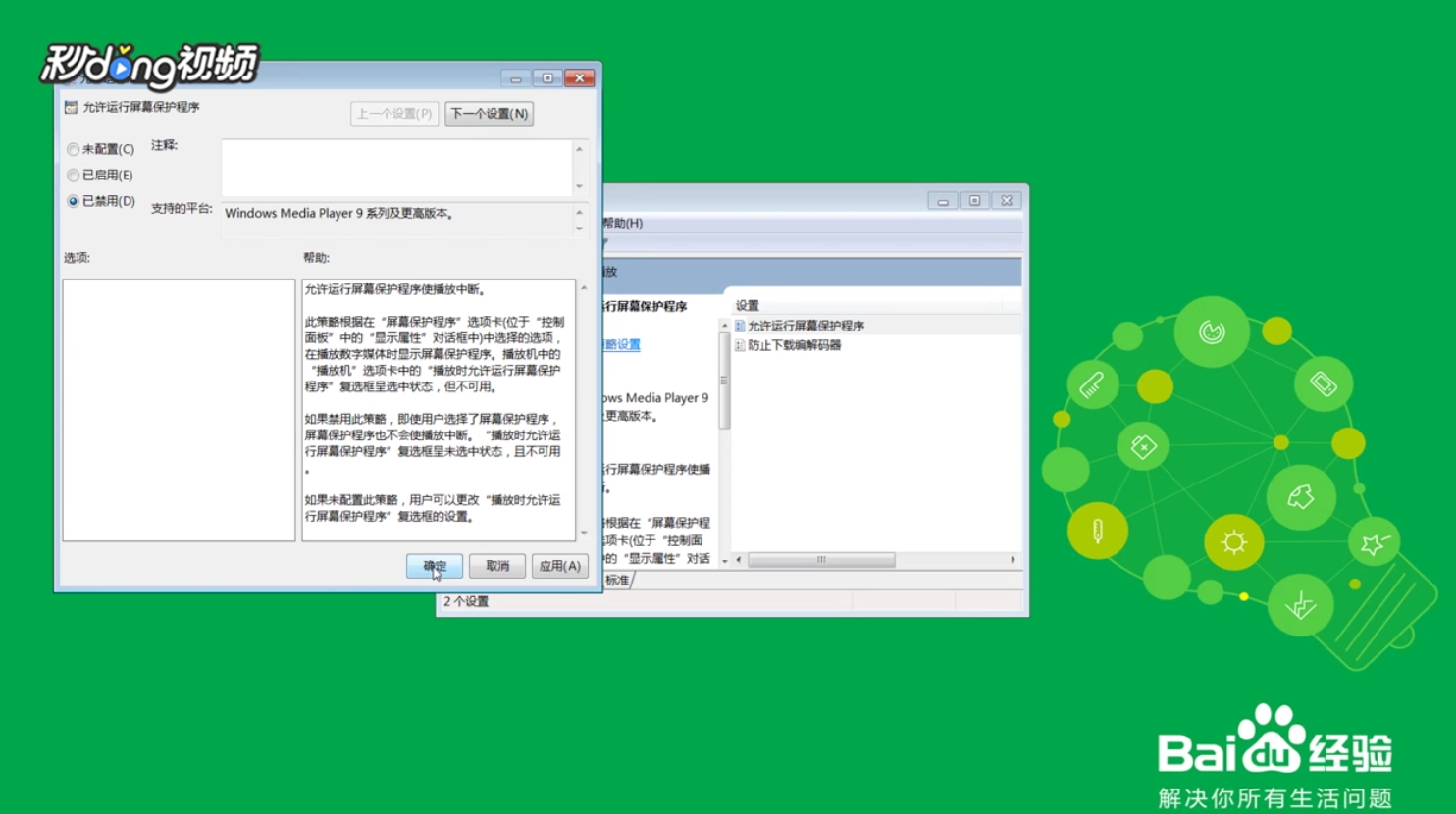
3、依次打开“管理模板”——“Windows组件”——“Windows Media Player”——“播放”——“允许运行屏幕保护程序”。

Win7系统运行速度如何优化

4、选择“已禁用”,点击“确定”。

Win7系统运行速度如何优化

5、依次打开“管理模板”——“Windows组件”——“Internet Explorer”,找到并打开“阻止绕过SmartScreen筛选器警告”。

Win7系统运行速度如何优化

6、选择“已禁用”,点击“确定”即可。

Win7系统运行速度如何优化

  • win7怎么设置最佳性能?
  • win7如何进行系统优化
  • win7系统优化步骤
  • 怎样设置WIN7系统性能优化
  • win7系统怎样设置让电脑更流畅
  • 热门搜索
    电脑如何设置自动关机 西京是哪里 怎么查手机号码的主人 卵巢如何保养 济南工程职业技术学院怎么样 云南双廊旅游攻略 大方旅游官网 老鼠怎么玩 鼠标反应迟钝怎么办 禹州旅游