Photoshop里关于“裁剪”工具你不知道的小技能

 时间:2026-02-19 07:42:19

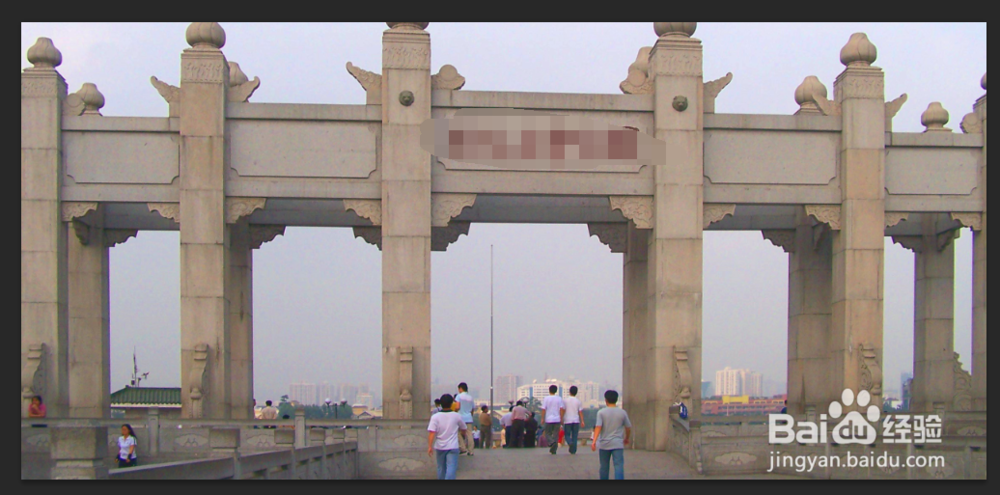
1、双击PS的图像窗口,找到你需要操作的图像并打开。打开之后我们找到工具栏中的“裁剪工具”鼠标左键按着不放,会弹出其右侧选项,选择“透视裁剪工具”。

Photoshop里关于“裁剪”工具你不知道的小技能

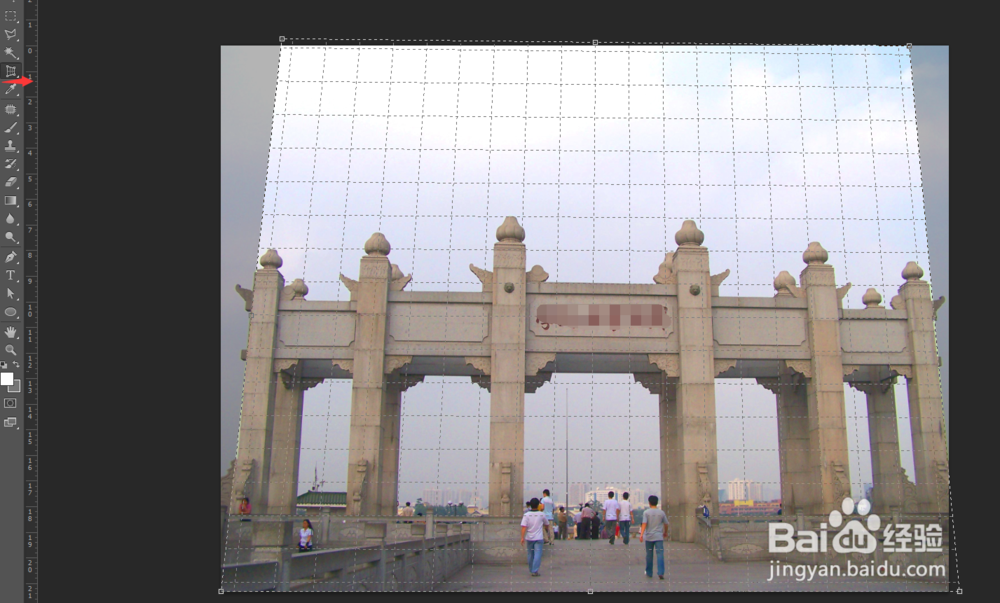
2、这时我们用“透视裁剪工具”框选整个图片。沿着柱子竖着的方向拉这个透视的角。
Photoshop里关于“裁剪”工具你不知道的小技能

3、操纵完之后我们按确定键进行透视裁剪。

Photoshop里关于“裁剪”工具你不知道的小技能

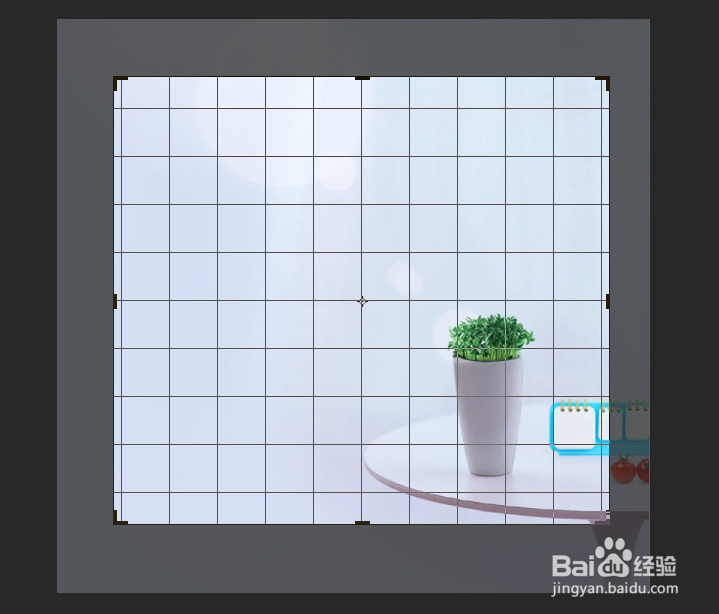
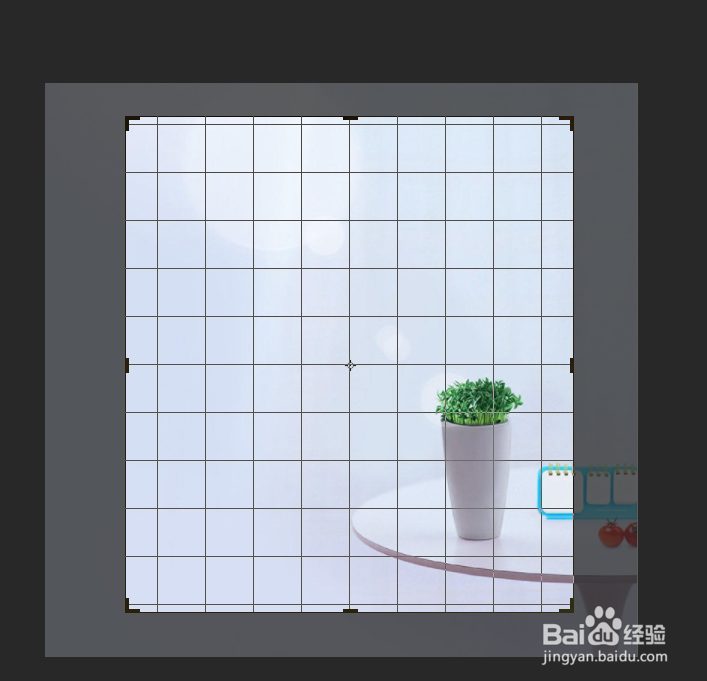
1、如果一个图片,有时候要做电脑端的,需要横排板的,然后对应手机无线端的需要竖着排版的,就需要切不同方向的图。

这个裁剪工具,只需要通过键盘快捷键字母X,即可在保持比例的情况下改变裁剪方向。
Photoshop里关于“裁剪”工具你不知道的小技能

Photoshop里关于“裁剪”工具你不知道的小技能

2、非破坏性裁剪

如果我们直接裁切一张图片,就会导致裁切掉的部分不可恢复了,除非我们重新打开,不能再次重复编辑。

这里告诉大家一个非破坏性裁剪方法

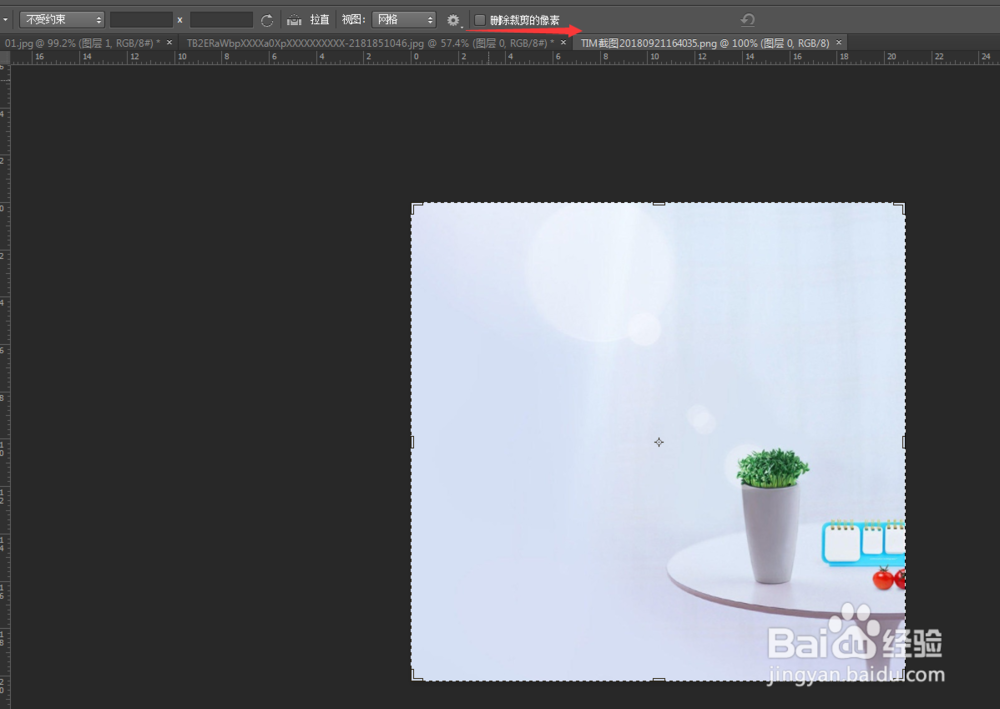
1.取消勾选裁剪选项栏的“删除裁剪的像素”

2.把裁剪的图片图层转变成“智能对象”,当想重新开始的时候,选择菜单栏的“图像>显示全部”即可,如图所示:
Photoshop里关于“裁剪”工具你不知道的小技能

  • PS如何给图像添加艺术边框?
  • 怎么用PS对齐图标?
  • 怎么用PS工具制作下凹文字效果的字体
  • PS制作渐变矩形的j几种方法
  • 怎么在绘制一个形状时自动新建一个图层
  • 热门搜索
    生日祝福语 简短独特 有什么好看的动画片吗 poot是什么意思 试管婴儿有什么缺陷 悬壶济世的意思 祝福语老师 手裂口子用什么药 三百六十五个祝福 用什么洗脸祛痘 中秋节的祝福语