PowerPoint 2016编辑幻灯片如何插入剪贴画

 时间:2024-10-17 07:17:56

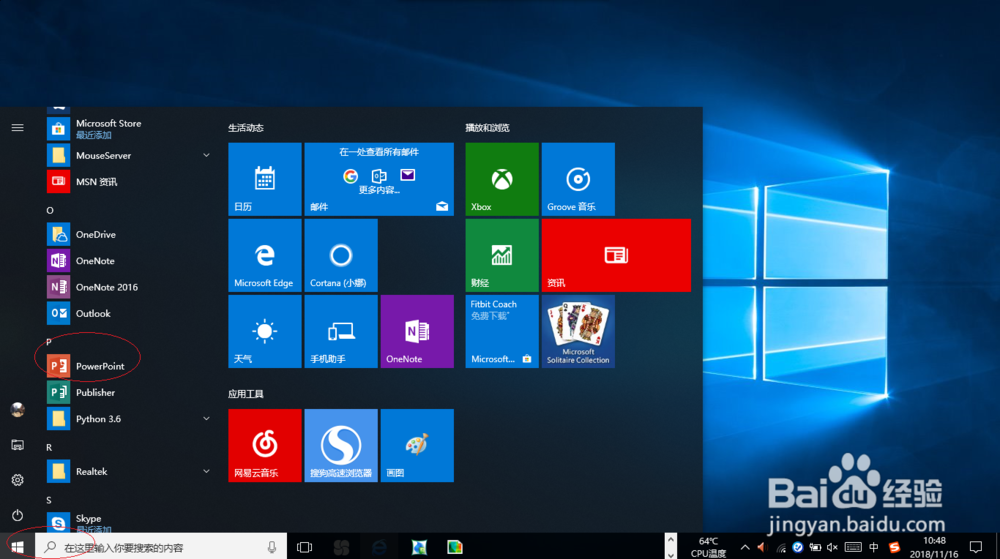
1、首先,开始菜单选择"P→PowerPoint"项
PowerPoint 2016编辑幻灯片如何插入剪贴画

2、点击"空白演示文稿"图标。

PowerPoint 2016编辑幻灯片如何插入剪贴画

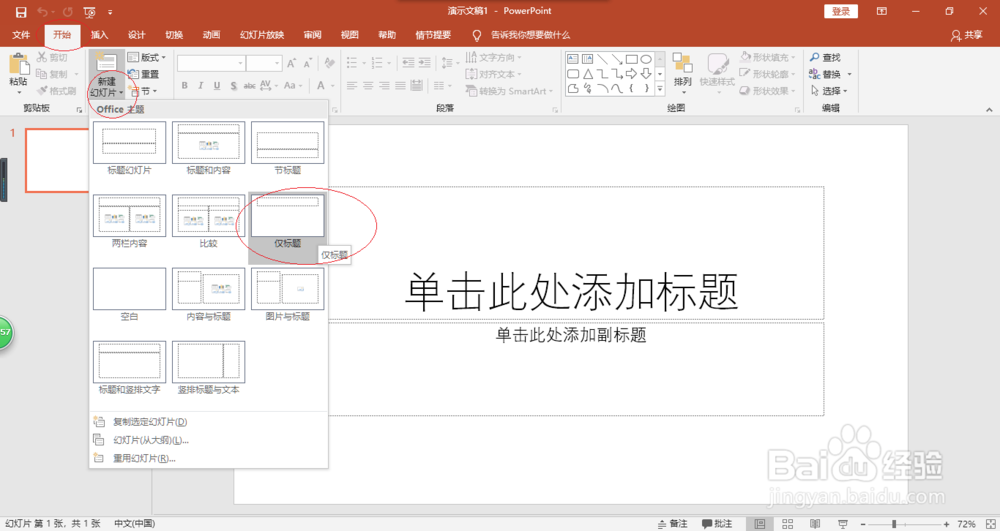
3、点击"开始→幻灯片→新建幻灯片"图标向下箭头,选择"仅标题"项

PowerPoint 2016编辑幻灯片如何插入剪贴画PowerPoint 2016编辑幻灯片如何插入剪贴画

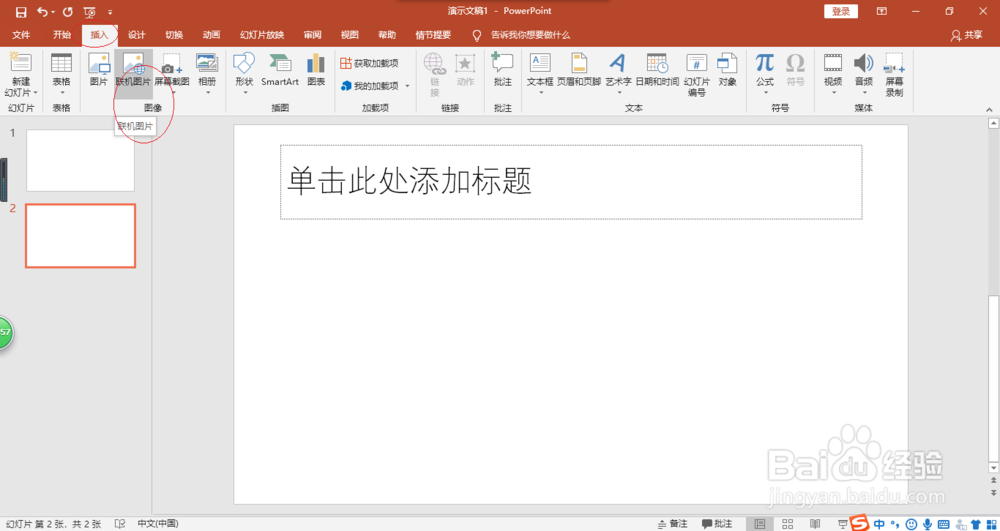
4、点击功能区"联机图片"按钮

PowerPoint 2016编辑幻灯片如何插入剪贴画

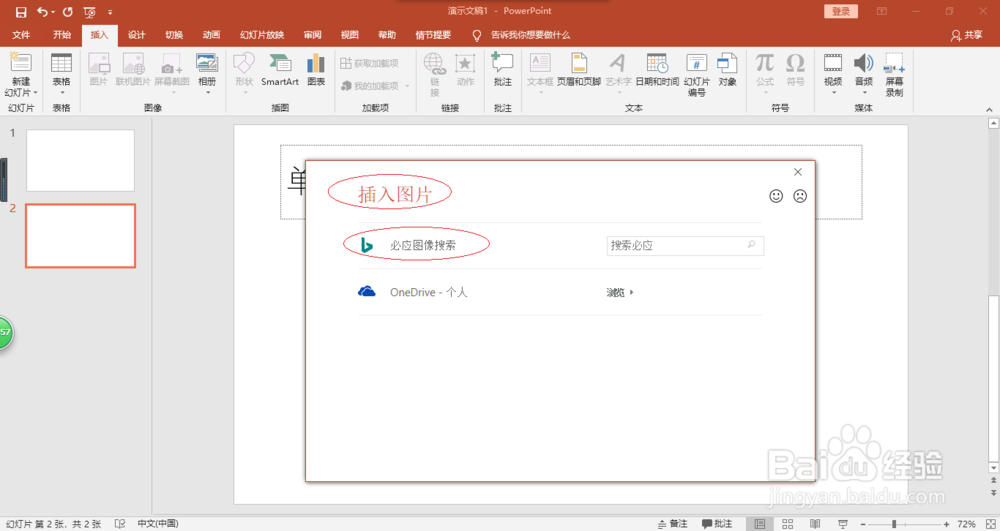
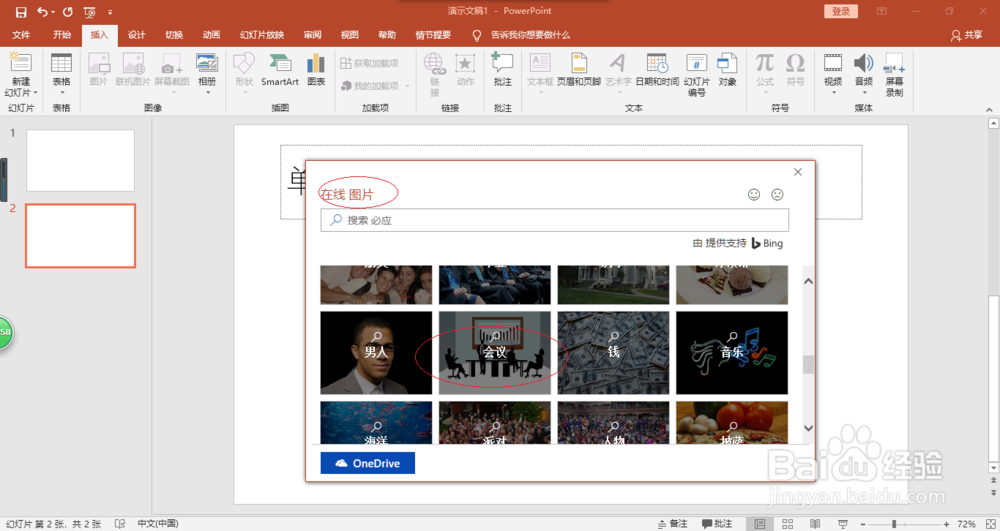
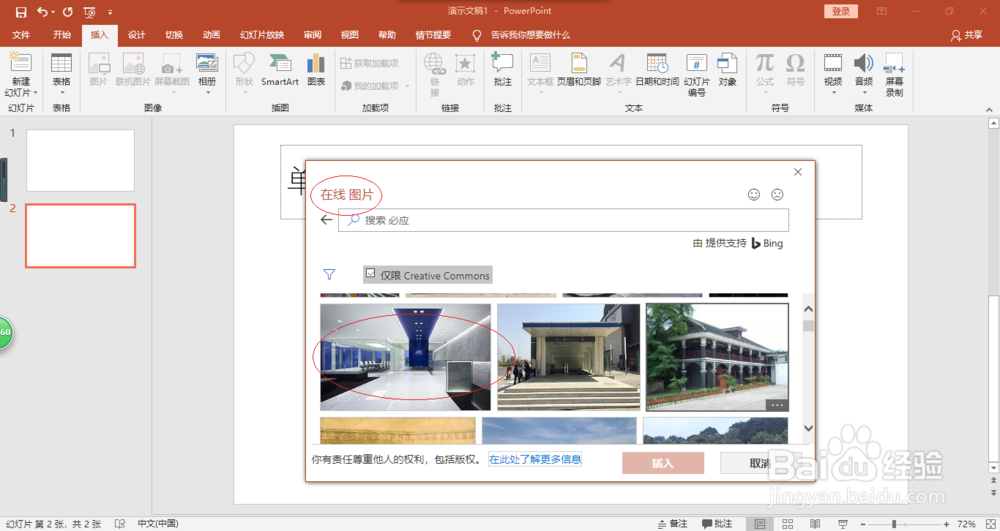
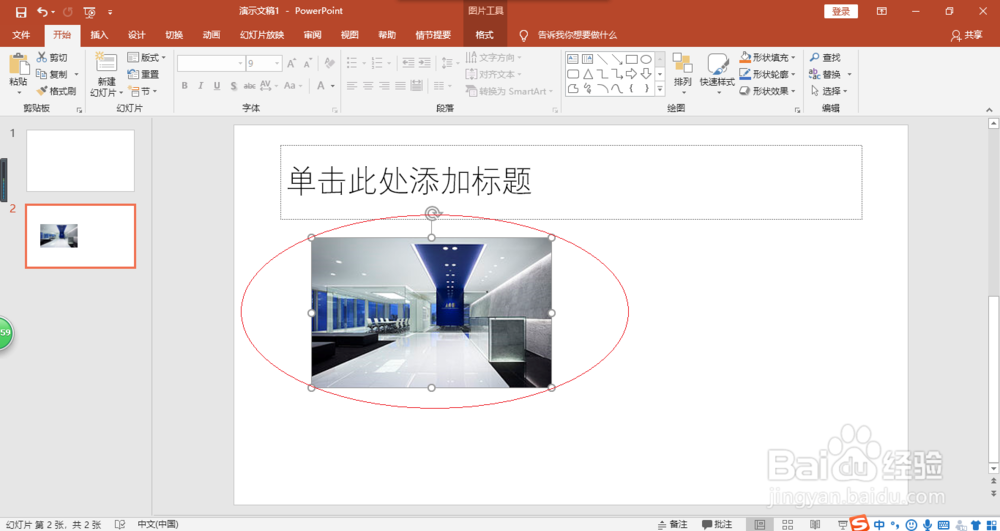
5、点击"必应图像搜索→在线图片→会议"图标,点击"插入"按钮

PowerPoint 2016编辑幻灯片如何插入剪贴画PowerPoint 2016编辑幻灯片如何插入剪贴画PowerPoint 2016编辑幻灯片如何插入剪贴画

6、完成操作,希望对大家能有所帮助

PowerPoint 2016编辑幻灯片如何插入剪贴画
  • ppt幻灯片中如何插入剪切画
  • ppt的剪贴画在哪找
  • PPT如何插入剪贴画?
  • 如何使用PPT当中的剪贴画功能?
  • ppt怎么插入剪贴画
  • 热门搜索
    波斯湾在哪里 如何修改电脑开机密码 路由器网站 cad图案填充怎么用 迅捷无线路由器设置 名校贷怎么样 怎么进别人的qq空间 异地医保如何报销 刚才哪里地震了 失眠要怎么办