1、新建一个宽高为450X340像素的RGB模式文件。

2、使用椭圆工具绘制一个圆,前景为#F27326,然后调整圆的形状。

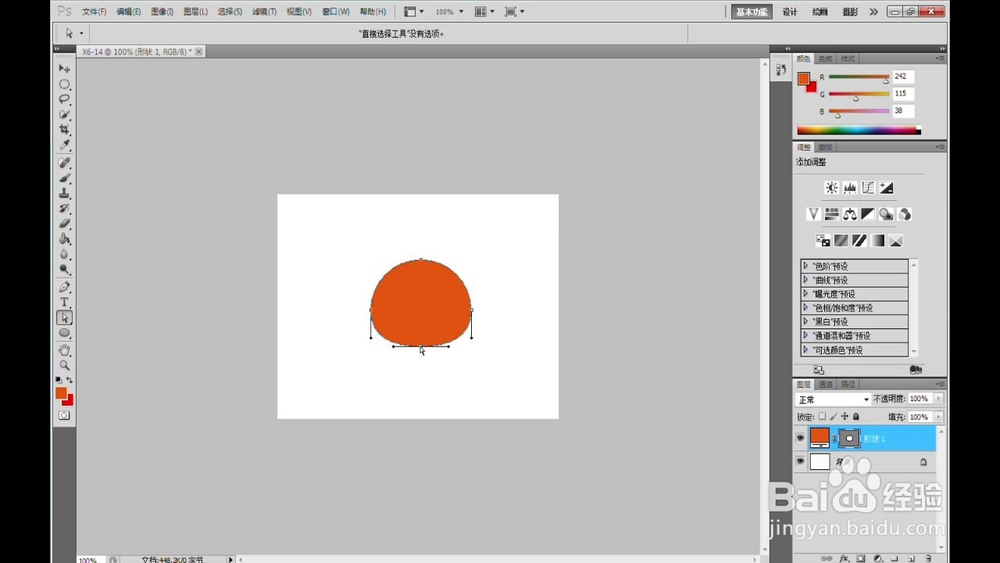
3、打开图层样式面板,设置描边#DE2C28,设置内阴影。


4、绘制光泽图形,填充白,降低不透明度。
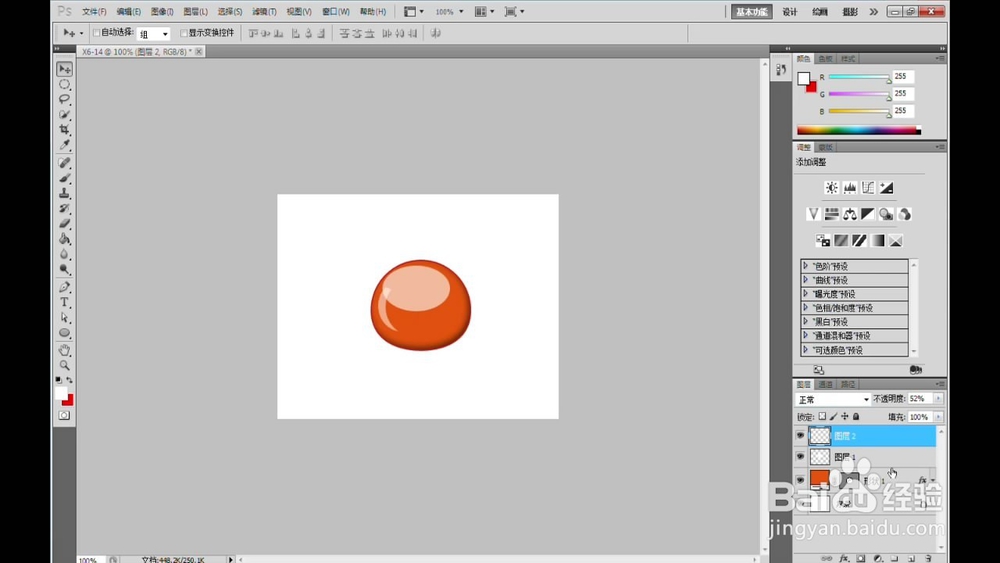
5、使用矩形选框工具,绘制眼睛,嘴巴。
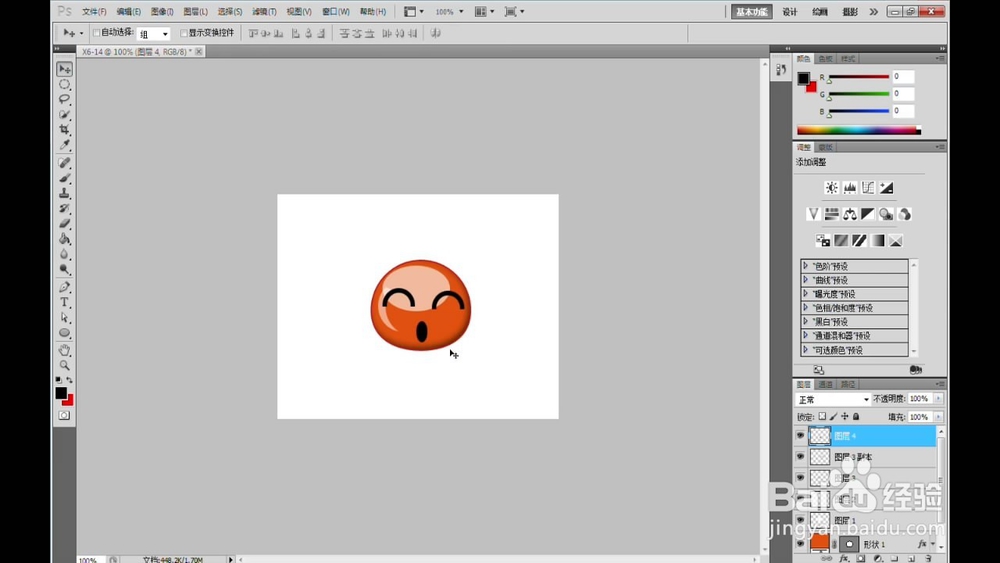
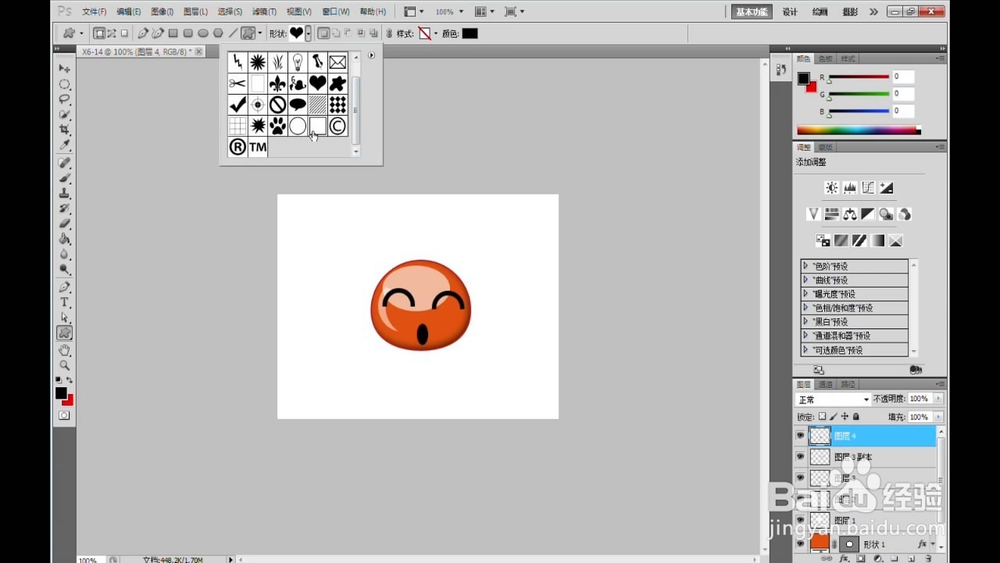
6、使用自定义形状工具绘制腮红,
绘制声波图形和投影。
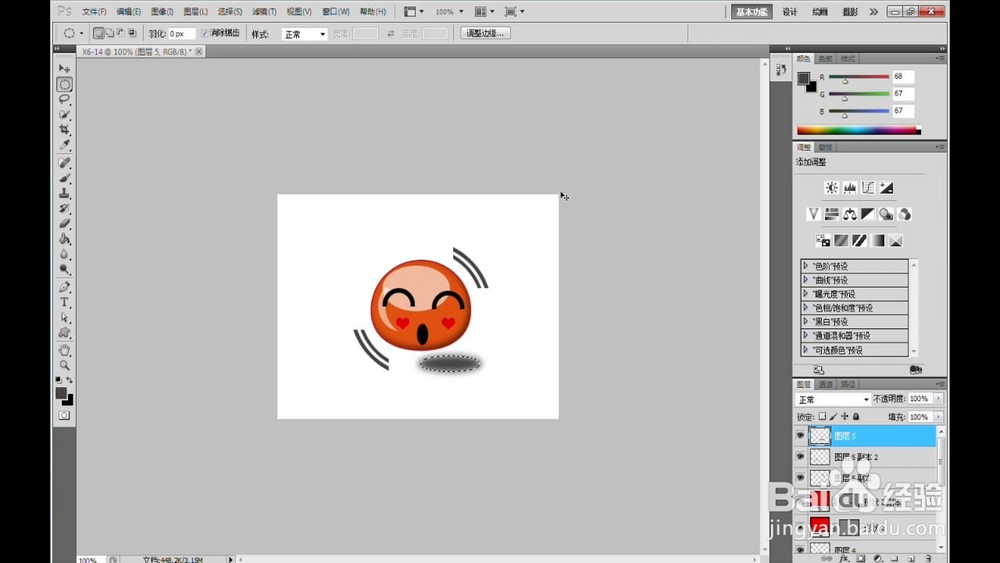
7、存储为Web和设备所用格式,存储,在格式中选择“HTML和图像”选项,保存图片。

时间:2026-04-24 13:35:03
1、新建一个宽高为450X340像素的RGB模式文件。
2、使用椭圆工具绘制一个圆,前景为#F27326,然后调整圆的形状。
3、打开图层样式面板,设置描边#DE2C28,设置内阴影。
4、绘制光泽图形,填充白,降低不透明度。
5、使用矩形选框工具,绘制眼睛,嘴巴。
6、使用自定义形状工具绘制腮红,
绘制声波图形和投影。
7、存储为Web和设备所用格式,存储,在格式中选择“HTML和图像”选项,保存图片。
