WPS2016中的jpg图片格式怎么转换为PDF格式

 时间:2026-04-25 00:38:55

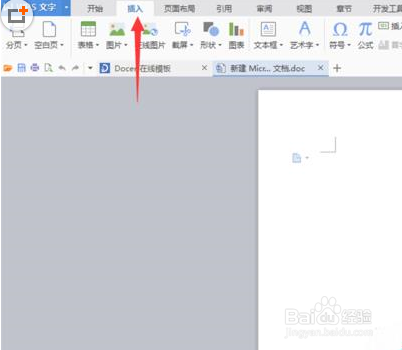
1、新建一个word文档,进入到你的wps 文字当中。进入之后,选择最顶上的菜单栏中插入选项。
WPS2016中的jpg图片格式怎么转换为PDF格式

2、点击插入之后,下方会弹出一个新的菜单栏,这里有一个图片,我们点击插入图片。

WPS2016中的jpg图片格式怎么转换为PDF格式

3、在子菜单中选择本地文件,这时候屏幕中间就会弹出一个新的界面。

WPS2016中的jpg图片格式怎么转换为PDF格式

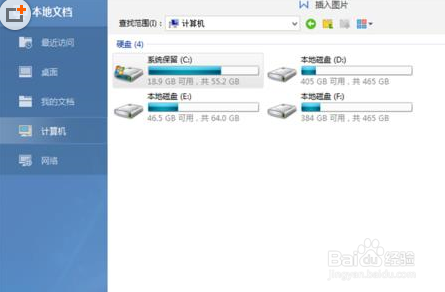
4、找到你想要转换格式的照片,选择好了之后点击确定,将图片插入到你的wps文档当中。

WPS2016中的jpg图片格式怎么转换为PDF格式

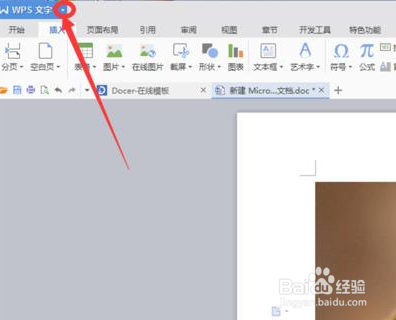
5、这时候,点击一下左上角的向下的小箭头,调出菜单。

WPS2016中的jpg图片格式怎么转换为PDF格式

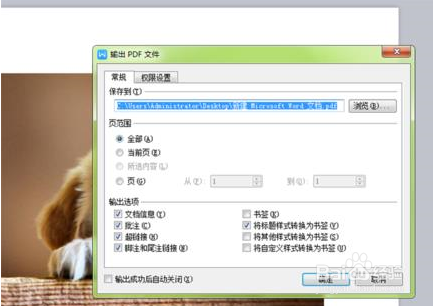
6、在菜单中点击文件,选择输出为pdf格式。进入到相应的界面。

WPS2016中的jpg图片格式怎么转换为PDF格式

7、点击浏览,找到你想要将该文件存放的位置,然后点击确定按钮。

WPS2016中的jpg图片格式怎么转换为PDF格式

8、等待系统自动处理,等待几秒钟之后,我们就可以关闭wps了, 你就可以去你存放的位置找你的pdf格式的文件了。

WPS2016中的jpg图片格式怎么转换为PDF格式

  • PDF中的快照工具是怎样的
  • 吧台设计需要注意的细节
  • 丈夫如何抚慰孕中的妻子
  • 惊艳味蕾的鲍鱼鸡
  • 古代当官的都带什么样的朝珠
  • 热门搜索
    炸大虾的家常做法 飞利浦手机怎么样 奇迹三代翅膀怎么合成 莴苣怎么做好吃 洗纹身最好的方法 生发最好的方法 天津外国语大学滨海外事学院怎么样 下酒菜菜谱大全 蛇肉好吃吗 法制手抄报图片大全