1、解决电脑每次开机自动设置压缩文件以节省磁盘空间

2、电脑每次开机都会自动设置压缩文件节省磁盘空间,建立文件夹右上角会有双箭头

3、这里我们可以直接通过设置磁盘的方式解决

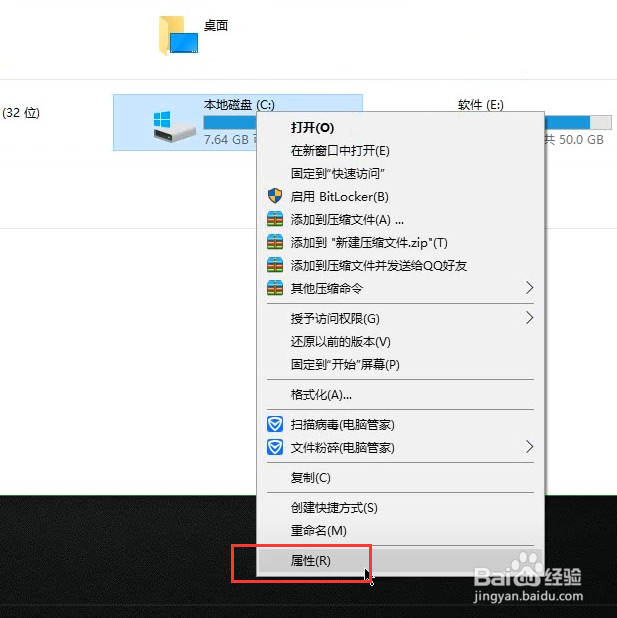
4、打开计算机,选择C盘 右击属性
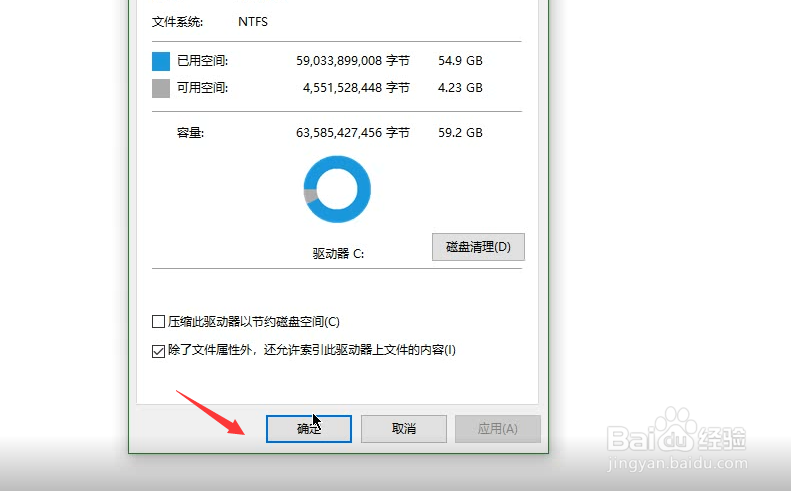
5、取消勾选压缩文件节省磁盘空间

6、随后点击应用,弹出的提示框可以直接点击全部忽略

7、等待系统应用完毕,点击确定即可

8、如下,点击确定即可
时间:2026-05-08 06:32:38
1、解决电脑每次开机自动设置压缩文件以节省磁盘空间
2、电脑每次开机都会自动设置压缩文件节省磁盘空间,建立文件夹右上角会有双箭头
3、这里我们可以直接通过设置磁盘的方式解决
4、打开计算机,选择C盘 右击属性
5、取消勾选压缩文件节省磁盘空间
6、随后点击应用,弹出的提示框可以直接点击全部忽略
7、等待系统应用完毕,点击确定即可
8、如下,点击确定即可
