PS中怎样制作”飞溅“的特效效果

 时间:2026-02-14 01:56:55

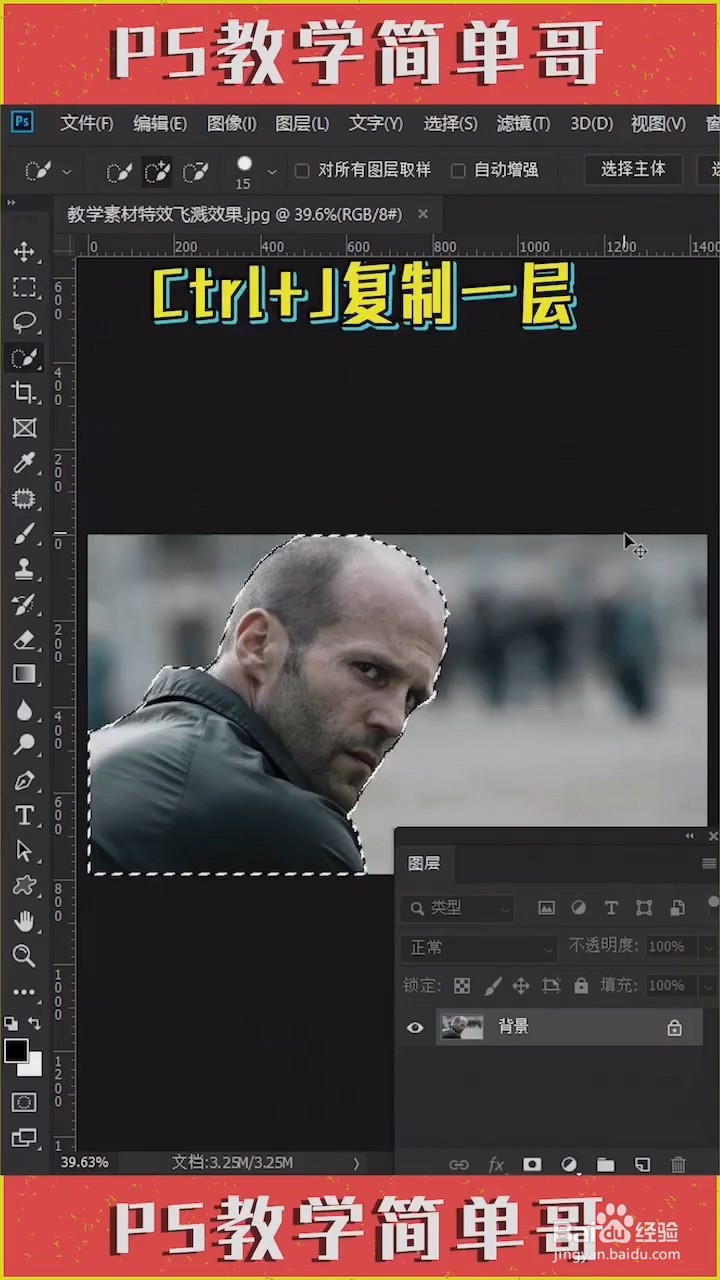
1、首先打开图片,然后快速选择工具。点击”主体“

PS中怎样制作”飞溅“的特效效果

2、然后按ctrl+J复制一层。

PS中怎样制作”飞溅“的特效效果

3、接着暂时把图层隐藏去掉。

PS中怎样制作”飞溅“的特效效果

4、再点击背景图层。

PS中怎样制作”飞溅“的特效效果

5、然后选择套索工具套选出人物部分。

PS中怎样制作”飞溅“的特效效果

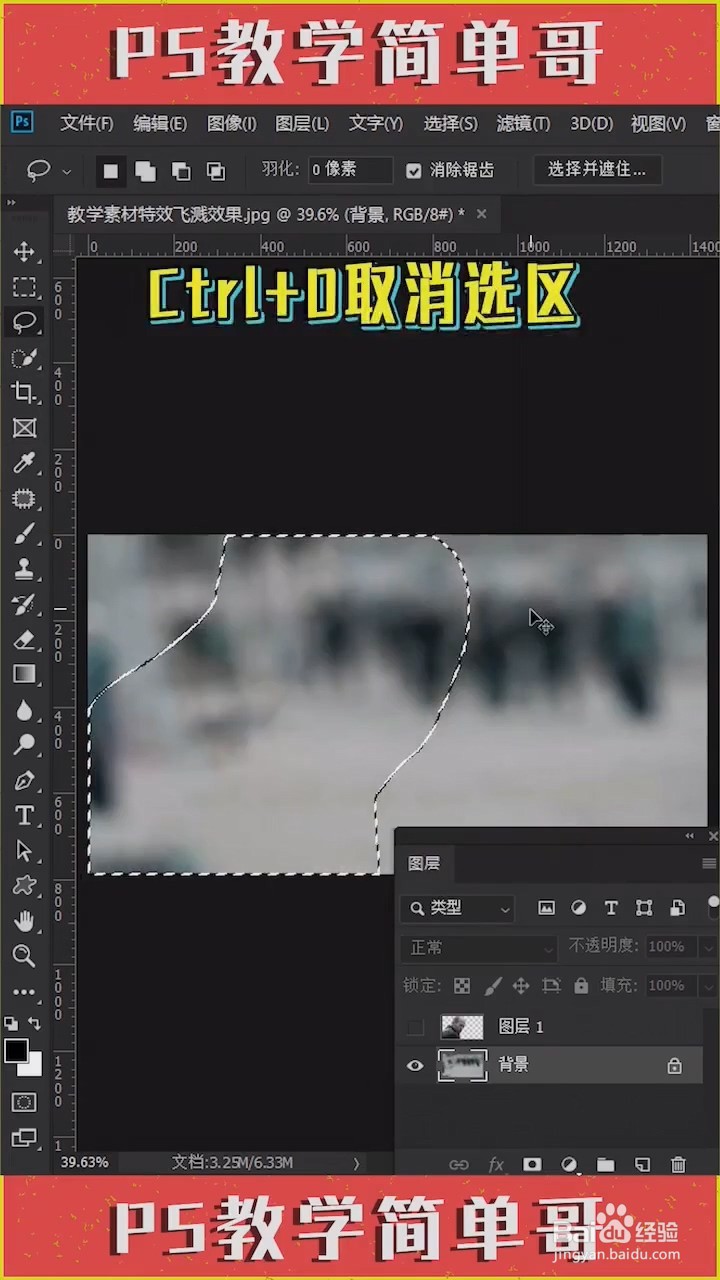
6、接着按shift+F5弹出内容识别,然后点击确定。。

PS中怎样制作”飞溅“的特效效果

PS中怎样制作”飞溅“的特效效果

7、然后按ctrl+D取消选区。

PS中怎样制作”飞溅“的特效效果

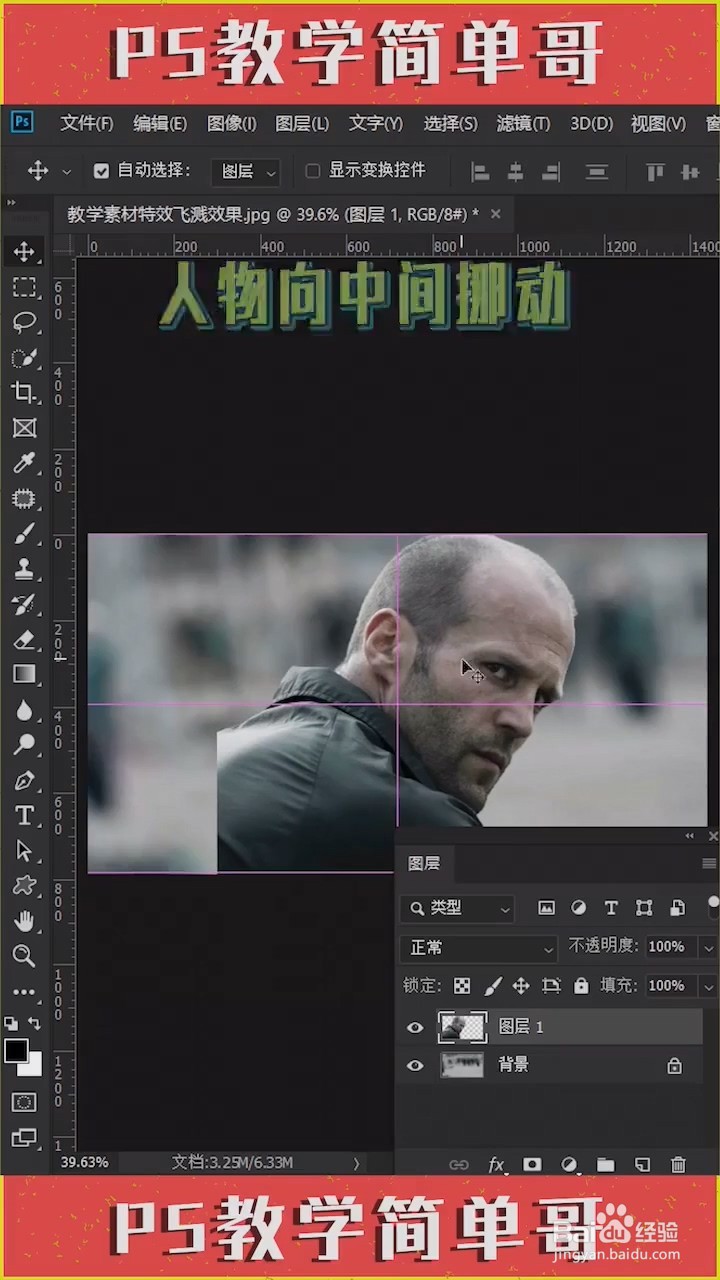
8、接着再点击显出人物图层,把人物向中间挪动。

PS中怎样制作”飞溅“的特效效果

PS中怎样制作”飞溅“的特效效果

9、然后执行”滤镜“——”液化“。

PS中怎样制作”飞溅“的特效效果

10、接着用第1个”使用向前变形工具“,把人物向左拉伸。。

PS中怎样制作”飞溅“的特效效果

PS中怎样制作”飞溅“的特效效果

PS中怎样制作”飞溅“的特效效果

11、然后按alt键添加图层蒙版。

PS中怎样制作”飞溅“的特效效果

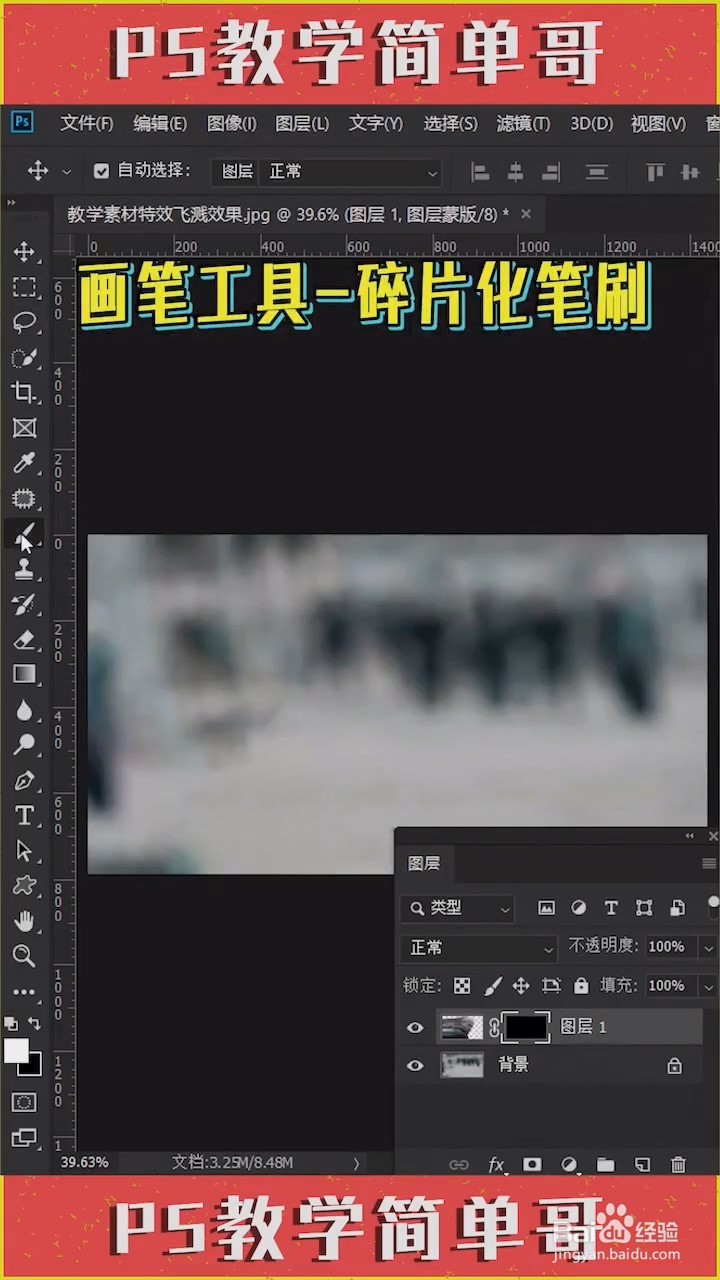
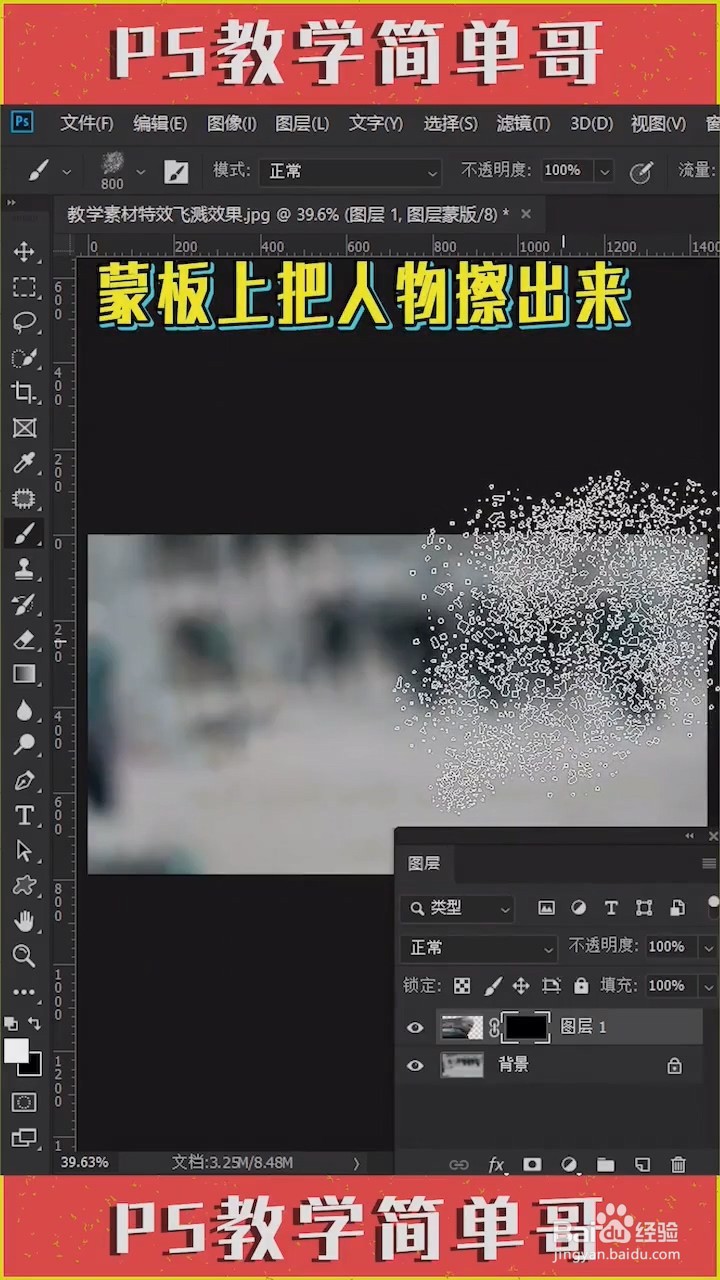
12、选择画笔工具,碎片化笔刷,选择一个喷溅式的画笔。

PS中怎样制作”飞溅“的特效效果

PS中怎样制作”飞溅“的特效效果

13、然后在蒙版上把人物擦出来。然后喷溅效果就出来了。

PS中怎样制作”飞溅“的特效效果

PS中怎样制作”飞溅“的特效效果

  • ps怎么制作积雪效果
  • 利用Photoshop曲线调出小清新色调
  • PS球体快速设计
  • Photoshop制作石壁背景效果
  • PS高新技术考题制作眼晴效果
  • 热门搜索
    淘宝优惠券去哪里领 怎么查档案在哪里 怎么注册香港公司 如何减小肚子 怎么进别人的qq空间 u盘怎么下载电影 电脑加密码怎么设置 学生马尾怎么扎好看 去海南旅游要多少钱 windows自动更新怎么关闭